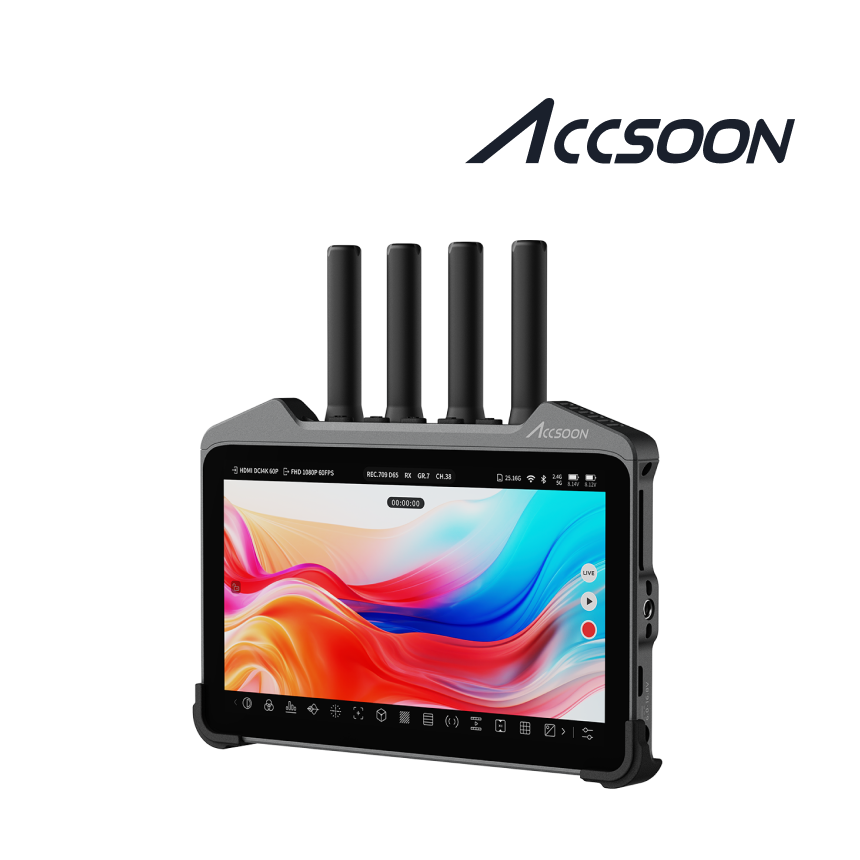
Accsoon CineView M7H Pro 펌웨어 업데이트 — 캐논 C 시리즈 무선 카메라 컨트롤 지원
안녕하세요. 락차의 기술지원담당 김과장 입니다.
Accsoon 의 M7 모니터 시리즈는 총 3가지의 제품으로 나뉘어 있습니다. M7모니터, M7PRO 모니터, M7HPRO 모니터. 이번에 블로그 글을 통해서 말씀드리는 제품은 바로 제일 마지막에 출시된, M7HPRO 모니터 제품에 대한 소식입니다.
여기서 H라는 철자 하나로 짐작하시듯이, M7HPRO 제품은 영상 입출력단자가 HDMI 단자로만 구성이 되어있는 제품입니다. 기존에 먼저 출시되었던 M7PRO 제품과는 다르게, SDI 단자가 전혀 없는 제품이니, M7PRO 사용자분들은 펌웨어업데이트 과정 중 M7HPRO 제품의 펌웨어파일로 업데이트를 절대 하시면 안됩니다. 해당 부분 참고드리며, M7HPRO 모니터 제품의 펌웨어업데이트에 대해 안내드리겠습니다.
Accsoon CineView M7H Pro의 펌웨어가 배포되었습니다. 이번 업데이트에서는 캐논 XC 프로토콜을 지원해 캐논 EOS C50·C70·C80·C400을 무선으로 제어할 수 있게 되었습니다. 이 밖에 녹화 파일명 지정, 녹화 중 빨간 테두리 표시, 상단 상태바 바로가기, 외장 저장장치 관련 오류 수정도 포함되었습니다.
이 글은 CineView M7H Pro 전용 안내입니다. 업데이트 전에 아래 주의사항을 꼭 먼저 읽어 주세요.
🚨 M7H Pro 사용자 필독 — 업데이트 전 반드시 확인하세요
⚠️ 1. M7H Pro와 M7 Pro는 서로 다른 제품입니다
펌웨어 파일도 다릅니다. 반드시 M7H Pro 전용 파일을 사용하세요.
제품 사용할 펌웨어 파일 ✅ CineView M7H Pro Accsoon_M7HPro_Update.zip ← 이 글의 파일 ❌ CineView M7 / M7 Pro update.zip ← M7H Pro에 사용 금지 파일 이름에 "M7HPro" 가 들어 있는지 꼭 확인하세요. 다른 제품의 파일을 사용하면 정상 동작하지 않을 수 있습니다.
⚠️ 2. M7H Pro는 HDMI In Driver를 업데이트하지 마세요
Device Info. 메뉴의 "HDMI In Driver" 업데이트는 M7 / M7 Pro 전용입니다.
온라인에서 M7 / M7 Pro용 안내(“업데이트 후 HDMI In Driver를 직접 업데이트하라”)를 보더라도 M7H Pro에는 적용하지 마세요.
⚠️ 3. 업데이트 후 감마 값을 확인하세요
Calibration 메뉴의 감마 값이 2.20으로 초기화될 수 있습니다.
방송 환경에서 2.40을 사용하고 있었다면 업데이트 후 다시 2.40으로 설정해 주세요.
- 이번 업데이트는 한 번만 진행하면 됩니다. 두 번 업데이트할 필요가 없습니다.
- 업데이트 중에는 전원이 꺼지지 않도록 배터리 잔량을 충분히 확보하거나 어댑터 전원을 연결해 주세요.
업데이트 요약
| 구분 | 주요 내용 |
|---|---|
| 카메라 컨트롤 | 캐논 XC 프로토콜 지원 — C50, C70, C80, C400 무선 제어 |
| 모니터링 기능 | 녹화 파일명 지정(접두어·카메라 인덱스·카드/클립 카운트), 녹화 중 빨간 테두리 표시 |
| 편의성 개선 | 상단 상태바에서 페어링 그룹·송신기 종류 선택 화면으로 바로 이동 |
| 버그 수정 | 외장 저장장치를 뽑을 때 Accsoon SEE 앱이 종료되던 문제 수정, UI 개선 |
펌웨어 다운로드
- CineView M7H Pro 전용 펌웨어: Accsoon_M7HPro_Update.zip 다운로드
- Accsoon 공식 릴리스 노트(영문): CineView M7 Release Note
❗ 내려받은 파일 이름이 Accsoon_M7HPro_Update.zip인지 다시 한번 확인해 주세요.
카메라 컨트롤 — 캐논 C 시리즈 무선 제어 지원
무엇이 가능해졌나요?
CineView M7 시리즈가 캐논 XC 프로토콜을 지원하면서, M7H Pro에서도 캐논 C 시리즈 일부 기종을 무선으로 제어할 수 있게 되었습니다. 검증된 기종은 EOS C50, C70, C80, C400입니다.
- 간편한 IP 연결 — 복잡한 네트워크 설정 없이 카메라의 IP 주소만 입력하면 나머지는 자동으로 연결됩니다. M7H Pro를 카메라 핫스팟이나 카메라와 같은 네트워크에 연결하고, 카메라 메뉴에서 IP 주소를 확인해 입력하면 끝입니다.
- 감도·셔터 모드 모두 지원 — 게인은 ISO와 dB 모드, 셔터는 셔터 스피드와 셔터 앵글 모드를 모두 지원합니다.
- 터치 포커스 — 화면을 눌러 초점 위치를 지정할 수 있습니다. 원격 포커스 조작을 정확하게 하려면 카메라의 AF 영역을 작게 설정하는 것을 권장합니다.
카메라 컨트롤 호환 기종 목록
아래 기종은 Accsoon 내부 테스트로 검증되었습니다. 목록에 없는 기종도 동작할 수 있지만 보장되지는 않습니다.
기본 지원(Basic Support) 항목: ISO, 셔터 스피드, 조리개, 화이트밸런스 프리셋, 사용자 지정 켈빈 값 제어, 포커스 제어, 녹화 시작/정지(녹화 상태 동기화 선택 가능)
| 연결 방식 | 브랜드 | 기종 | 지원 범위 |
|---|---|---|---|
| USB-PTP (유선) | Sony | FX3, FX30 | 기본 지원 + EI·셔터 앵글 모드 최적화 |
| Sony | A7 IV, A7S III, A9 III, A7C II | 기본 지원 | |
| Canon | R5, R5 Mark II, R6, R6 Mark II, R7, R8 | 기본 지원 | |
| Nikon | Z9, Z8 | 기본 지원 | |
| Nikon | Z5, Z50, Z6, Z6II, Z7 II | 기본 지원(카메라 제약으로 포커스 제어 불가) | |
| IP-PTP (무선) | Sony | FX6 (특별 최적화) | 기본 지원 + EI/dB·셔터 앵글 모드 최적화 ※ 정확한 WB 제어를 위해 카메라의 WB 스위치를 "PRE"로 설정 |
| Sony | FX3, FX30 | 기본 지원 + EI·셔터 앵글 모드 최적화 | |
| Sony | A7 IV, A7S III, A9 III, A7C II | 기본 지원 | |
| IP-Canon XC (무선) | Canon | C50, C70, C80, C400 | 기본 지원 + dB·셔터 앵글 모드 최적화 |
캐논 C 시리즈 연결 방법
캐논 XC 프로토콜은 HTTP 기반이라 IP(네트워크) 연결로만 동작합니다. 카메라가 직접 핫스팟을 열거나, 카메라를 외부 네트워크(Wi-Fi 또는 유선 이더넷)에 연결하는 방식 모두 가능합니다.
아래 순서는 참고용이며, 캐논 카메라 펌웨어가 바뀌면 메뉴 구성이 달라질 수 있습니다. 핵심은 카메라와 M7H Pro를 같은 네트워크에 연결하고, 카메라 IP 주소를 입력하는 것입니다. 메뉴 이름은 카메라 화면에 표시되는 영문 그대로 적었습니다.
- 네트워크 켜기 — 카메라 설정의 "Network Settings"에서 네트워크 연결을 켭니다.
- C70은 내장 네트워크 기능이 없어 외장 Wi-Fi 또는 이더넷 어댑터가 필요합니다. 캐논 공식 호환 목록: Canon 지원 페이지
- Accsoon 테스트에서는 Realtek RTL8153 칩셋 기반의 일반 이더넷 어댑터가 동작했고, 일부 최신 어댑터는 동작하지 않았습니다. 호환이 보장되지는 않습니다.
- 새 네트워크 설정 만들기 — 기존 연결이 있으면 해제한 뒤 "Connection Settings"에서 빈 슬롯을 고르고 "Create New with Wizard" → "XC Protocol" → "Create New Comm. Setting" 순서로 선택합니다.
- 연결 방식 고르기 — "Network Type"에서 카메라 핫스팟이나 외부 Wi-Fi를 쓰려면 Wi-Fi, 유선 네트워크에 연결하려면 Ethernet을 고릅니다.
- M7H Pro에 이더넷 어댑터를 달아 카메라 RJ45 포트에 직접 연결하는 방식은 지원하지 않습니다. 모니터는 내장 Wi-Fi로만 연결되며, 별도의 Wi-Fi 네트워크가 있어야 합니다.
- 카메라 네트워크 설정
- Wi-Fi: 카메라 핫스팟을 쓰려면 "Camera Access Point Mode"(가장 권장), 기존 Wi-Fi를 쓰려면 해당 네트워크를 선택합니다. 이어서 "Easy Connection"과 "Automatic Setting"을 고르면 IP 충돌 없이 자동으로 주소가 정해집니다. 그다음 "Create New Function Settings" → "No Auth. (general user)" 를 선택합니다.
- 카메라 핫스팟 방식은 설정 저장 도중에 M7H Pro를 카메라 Wi-Fi에 연결해야 할 수 있습니다.
- Ethernet: "Setup with Network Connection"을 고르고, "Easy Connection" 선택 및 IPv6 "Disable"을 권장합니다. 이후 과정은 Wi-Fi와 거의 같습니다.
- 카메라 IP 주소 확인 — "Connect"에서 방금 저장한 설정 슬롯을 선택해 연결한 뒤, "Connection Settings" → "Check Settings"에서 현재 IP 주소를 확인합니다.
- M7H Pro 연결 — M7H Pro를 같은 네트워크에 연결하고 상단 상태바를 눌러 Camera Control 설정으로 들어갑니다. "Connection Method"를 IP로, 프로토콜을 Canon C-series XC로 바꾼 뒤 카메라 IP 주소를 입력하고 확인을 누르면 Accsoon SEE 앱이 자동으로 연결합니다.
- "IP" 옵션이 보이지 않는다면 모니터 모드인지 확인해 주세요. 무선 카메라 컨트롤은 모니터 모드에서만 사용할 수 있습니다.
캐논 연결 시 주의사항
- 화이트밸런스 단위는 Kelvin으로 — 카메라의 "C. Temp. Increment"를 Kelvin으로 설정하는 것을 권장합니다. 지금은 Mired로 두어도 큰 차이는 없지만, 앞으로 카메라 펌웨어가 바뀌면 예상과 다르게 동작할 수 있습니다.
- Wi-Fi 신호 세기 — Accsoon 테스트에서 C400의 내장 Wi-Fi는 C80·C50보다 눈에 띄게 약했습니다. 신호가 약하면 제어 지연이나 값 표시 불일치가 생길 수 있으니, 전파 환경이 복잡한 현장에서는 M7H Pro를 카메라 가까이 두세요.
- 포커스 가이드 — 캐논 XC 프로토콜은 실시간 초점 상태 정보를 보내주지 않아, 모니터 자체 포커스 사각형 가이드를 표시합니다. 다만 카메라 촬영 해상도가 16:9가 아니면 가이드 위치·비율이 어긋납니다. 이 경우 Camera Control 설정에서 사각형 가이드를 끄고, 카메라에서 영상 출력에 메뉴 오버레이("OSD Output") 를 켜는 것을 권장합니다.
- 인증(Authorization)은 끄기 — 반드시 "No Auth. (general user)" 를 선택하고 인증 기능을 켜지 마세요. 이미 켜져 있다면 꺼야 합니다. M7H Pro는 접근 제한이 걸린 XC 연결을 지원하지 않습니다. 소니 PTP-IP와 달리 캐논 XC 연결에는 별도의 아이디·비밀번호가 필요 없습니다.
모니터링 기능 추가
녹화 파일명 지정(Custom Record Naming)
M7H Pro 내부 녹화 파일 이름을 시네마 카메라처럼 체계적으로 붙일 수 있게 되었습니다.
- 접두어(Prefix) 지정 — 기본값은 "AccsoonRec"이며 프로젝트명 등으로 바꿀 수 있습니다. 영문 대·소문자, 하이픈(-), 밑줄(_)을 쓸 수 있습니다.
- 카메라 인덱스·카드 카운트·클립 카운트 — 클립 카운트는 녹화할 때마다 1씩 자동으로 올라갑니다. 숫자를 직접 입력하거나 위/아래 화살표로 1씩 조정할 수도 있습니다.
- 자동 단계 증가 — 클립 카운트가 최대치에 이르면 카드(릴) 카운트가 1 오르고, 카드 카운트가 최대치에 이르면 카메라 인덱스가 다음 알파벳으로 넘어갑니다. 모든 값이 최대치에 이르면 A001_C001로 돌아갑니다.
- 고정 타임스탬프 — 파일명에 녹화 시각이 들어가, 숫자를 직접 바꾸다 같은 이름이 생겨 파일을 덮어쓰는 사고를 줄여줍니다.
녹화 중 빨간 테두리 표시(Recording Red Border)
소니 미러리스처럼 녹화 중에는 화면 가장자리에 굵은 빨간 테두리가 표시됩니다. 지금 녹화 중인지 한눈에 알 수 있고, 카메라 컨트롤로 녹화 상태를 동기화한 경우에도 동작합니다. Record 설정에서 "Recording Red Border"를 꺼서 사용하지 않을 수도 있습니다.
편의성 개선
- 페어링 그룹 바로가기 — 상단 상태바의 "GR.xx" 를 누르면 그룹 선택 화면으로 바로 이동합니다. RX 모드에서 여러 송신기를 오가며 모니터링할 때 편리합니다.
- 송신기 종류 바로가기 — 상단 상태바의 "RX" 를 누르면 CineView 송신기 종류 선택 화면으로 바로 이동합니다. CineView "HE / SE / QUAD / 2SDI"와 "Master 4K 시리즈 & SE 4K" 호환 모드를 빠르게 전환할 수 있습니다.
버그 수정
- 외장 저장장치를 뽑을 때 Accsoon SEE 앱이 예기치 않게 종료되던 문제를 수정했습니다. 외장 저장장치 연결과 외장 녹화가 더 안정적으로 동작합니다.
- UI 수정 및 개선
마무리 — 다시 한번 확인하세요
✅ M7H Pro 전용 파일(Accsoon_M7HPro_Update.zip)만 사용 ❌ HDMI In Driver는 업데이트하지 않기 🔁 업데이트 후 감마 값(2.20 → 필요 시 2.40) 확인
이번 업데이트로 CineView M7H Pro에서도 소니·니콘·캐논 미러리스에 이어 캐논 시네마 카메라까지 무선으로 제어할 수 있게 되었습니다. 녹화 파일명 지정과 녹화 빨간 테두리처럼 현장에서 바로 체감되는 기능도 더해졌습니다. 업데이트 방법이 궁금하거나 진행 중 문제가 생기면 Accsoon 한국 공식총판 락차로 문의해 주세요.
- Accsoon 한국 공식 스토어: https://accsoonkr.com/
- 락차 자사몰: https://rockcha.co.kr/
- A/S 신청: https://b2b.rockcha.co.kr/as