Accsoon 카메라 컨트롤 완벽 가이드 — 내 카메라 호환 확인부터 연결까지
안녕하세요. 락차의 기술지원담당 김과장 입니다.
촬영장비를 새롭게 마련하시면서 이런 적 많으시죠. "기능이 있다고 해서 구매를 했는데, 대체 뭐 어떻게 해야 쓸 수 있다는거야? 설명서에도 안적혀 있는데?" 이런 불친절한 메뉴얼들을 만날 때마다 참 고민이실겁니다. 저희 락차 블로그에서 그 고민을 최대한 해소해드릴 수 있으면 좋겠습니다.
"Accsoon 모니터로 카메라 ISO나 녹화를 조작할 수 있나요?", "제 카메라도 되나요?" 락차에 가장 많이 들어오는 Accsoon 문의 중 하나입니다.
Accsoon의 카메라 컨트롤은 모니터나 스마트폰에서 카메라의 ISO, 셔터, 조리개, 화이트밸런스, 포커스, 녹화 시작/정지를 조작하는 기능입니다. 다만 어떤 Accsoon 제품을 쓰느냐에 따라 지원 카메라와 사용 방법이 다릅니다. 이 글에서는 Accsoon 공식 페이지 기준으로 ① 내 카메라가 지원되는지 확인하는 방법, ② 구매 전 체크리스트, ③ 구매 후 실제 연결 방법을 순서대로 정리했습니다.
1. 먼저 알아두세요 — 제품에 따라 방식이 3가지입니다
| 방식 | 대상 제품 | 어디서 조작하나요? |
|---|---|---|
| ① 모니터에서 직접 제어 | CineView M7 시리즈 (M7 / M7 Pro / M7H Pro) | 모니터 화면의 Camera Control 메뉴 |
| ② ACCSOON SEE 앱으로 무선 제어 | CineView SE 4K / Master 4K Lite / Master 4K II (송신기=TX) | 스마트폰·태블릿의 Accsoon SEE 앱 |
| ③ 함께 쓰기 | M7 Pro / M7H Pro + SE 4K / Master 4K Lite / Master 4K II | M7 Pro / M7H Pro 화면의 Accsoon SEE 앱 |

💡 핵심: M7 시리즈와 송신기 3종은 지원 카메라 목록이 다릅니다. 예를 들어 캐논 C50·C80, 소니 FX6, 니콘 Z 시리즈는 M7 시리즈에서만 카메라 컨트롤이 지원됩니다.
공식 페이지에 카메라 컨트롤 지원 송신기로 안내된 제품은 SE 4K, Master 4K Lite, Master 4K II 3종입니다. 그 밖의 CineView 송신기를 쓰고 계시다면 락차로 문의해 주세요.
2. 내 카메라가 지원되나요? — 호환 카메라 한눈에 보기
아래 표에서 내 카메라를 찾아 보세요. ✅ 표시가 있으면 해당 방식으로 카메라 컨트롤이 지원됩니다.
| 브랜드 | 카메라 | ① M7 시리즈 (모니터 직접 제어) | ② SE 4K / Master 4K Lite / Master 4K II (ACCSOON SEE 앱) |
|---|---|---|---|
| Sony | FX3, FX30 | ✅ | ✅ |
| A7 IV, A7S III, A9 III, A7C II | ✅ | ✅ | |
| FX6 | ✅ (무선 IP만) | ❌ | |
| Canon | R5, R5 II, R6, R6 II, R7, R8 | ✅ | ✅ |
| C50, C70, C80, C400 | ✅ (무선 IP만) | ❌ | |
| Nikon | Z9, Z8 | ✅ | ❌ |
| Z5, Z50, Z6, Z6 II, Z7 II | ✅ (포커스 제어 불가) | ❌ |
위 기종은 Accsoon이 내부 테스트로 검증한 목록입니다. 목록에 없는 카메라도 동작할 수는 있지만 보장되지 않습니다. Accsoon은 지원 기종을 계속 늘려갈 예정이라고 밝혔습니다.
① M7 시리즈 — 연결 방식별 지원 기종
M7 시리즈는 연결 방식이 3가지이고, 방식마다 지원 기종이 다릅니다.
| 연결 방식 | 지원 카메라 | 비고 |
|---|---|---|
| USB-PTP (유선) | Sony FX3, FX30 | EI 모드·셔터 앵글 지원 |
| Sony A7 IV, A7S III, A9 III, A7C II | 기본 지원 | |
| Canon R5, R5 II, R6, R6 II, R7, R8 | 기본 지원 | |
| Nikon Z9, Z8 | 기본 지원 | |
| Nikon Z5, Z50, Z6, Z6 II, Z7 II | 기본 지원(카메라 제약으로 포커스 제어 불가) | |
| IP-PTP (무선) | Sony FX6 | EI/dB 모드·셔터 앵글 지원 ※ WB 스위치를 "PRE"로 설정 |
| Sony FX3, FX30 | EI 모드·셔터 앵글 지원 | |
| Sony A7 IV, A7S III, A9 III, A7C II | 기본 지원 | |
| IP-Canon XC (무선) | Canon C50, C70, C80, C400 | dB 게인·셔터 앵글 지원 |
기본 지원 항목: ISO, 셔터 스피드, 조리개, 화이트밸런스(프리셋·켈빈 값), 포커스 제어, 녹화 시작/정지(녹화 상태 양방향 동기화)
② SE 4K / Master 4K Lite / Master 4K II — SEE 앱 지원 기종
| 브랜드 | 지원 카메라 | 지원 항목 |
|---|---|---|
| Sony | FX3, FX30, A7C II, A7S III, A7 IV, A9 III | ISO, 셔터, 조리개, 터치 포커스, 녹화(양방향) |
| Canon | R5, R6, R5 II, R6 II, R7, R8 | ISO, 셔터, 조리개, 터치 포커스, 녹화(양방향) |
3. 구매 전 체크리스트
- 내 카메라가 위 표에 있나요? 쓰려는 Accsoon 제품 열에 ✅가 있는지 확인하세요.
- 유선인가요, 무선인가요? M7 시리즈에서 FX6, 캐논 C 시리즈는 무선(IP) 연결만 지원합니다. 반대로 캐논 R 시리즈와 니콘은 유선(USB)만 지원합니다.
- USB-C 데이터 케이블이 있나요? 유선 제어와 송신기를 통한 제어 모두 카메라와 USB-C 케이블로 연결해야 합니다. 데이터 전송이 되는 케이블을 사용하세요.
- 모니터 모드를 확인하세요 (M7 시리즈). 카메라 컨트롤은 Monitor Mode와 TX Mode에서 동작합니다. TX Mode에서는 유선 USB 제어만 가능하고, RX Mode에서는 카메라 컨트롤을 쓸 수 없습니다.
- 송신기 + SEE 앱은 Wi-Fi로 연결하세요. 스마트폰·태블릿을 송신기의 Wi-Fi에 연결했을 때만 카메라 컨트롤이 됩니다. 수신기(RX)의 USB 연결로는 쓸 수 없습니다.
- 최신 펌웨어·최신 앱으로 업데이트하세요. 모니터 펌웨어와 Accsoon SEE 앱을 최신 버전으로 유지해야 지원 기종과 기능을 모두 쓸 수 있습니다.
4. 구매 후 사용 방법
방법 ① M7 시리즈 — 유선(USB) 연결
- 카메라의 HDMI 또는 SDI 출력을 모니터 입력에 연결합니다.
- 카메라와 모니터를 USB-C 데이터 케이블로 연결합니다.
- 모니터에서 Camera Control을 엽니다. 연결되면 지원되는 조작 항목이 나타납니다.
방법 ① M7 시리즈 — 무선(IP) 연결
모니터를 카메라의 Wi-Fi에 연결하거나, 카메라와 모니터를 같은 네트워크에 연결합니다.
- 카메라에서 네트워크 제어를 켜고 카메라의 IP 주소를 확인합니다.
- 카메라와 모니터가 같은 네트워크에 있는지 확인합니다.
- 모니터를 Monitor Mode로 설정합니다.
- Camera Control을 열고 IP 연결을 선택합니다.
- 카메라 IP 주소를 입력하고 연결합니다.
- 연결되면 노출, 포커스, 녹화 시작/정지를 조작할 수 있습니다.
캐논 C50·C70·C80·C400의 자세한 네트워크 설정 방법은 락차 블로그의 CineView M7 Pro / M7H Pro 펌웨어 업데이트 글에 단계별로 정리해 두었습니다.
📺 영상으로 보기
방법 ② SE 4K / Master 4K Lite / Master 4K II + SEE 앱
- 카메라를 송신기에 연결합니다. 영상은 HDMI 또는 SDI, 카메라 컨트롤은 USB-C로 연결합니다.
- 스마트폰이나 태블릿을 송신기의 Wi-Fi에 연결하고, 최신 Accsoon SEE 앱을 실행하면 카메라 컨트롤 메뉴가 나타납니다.
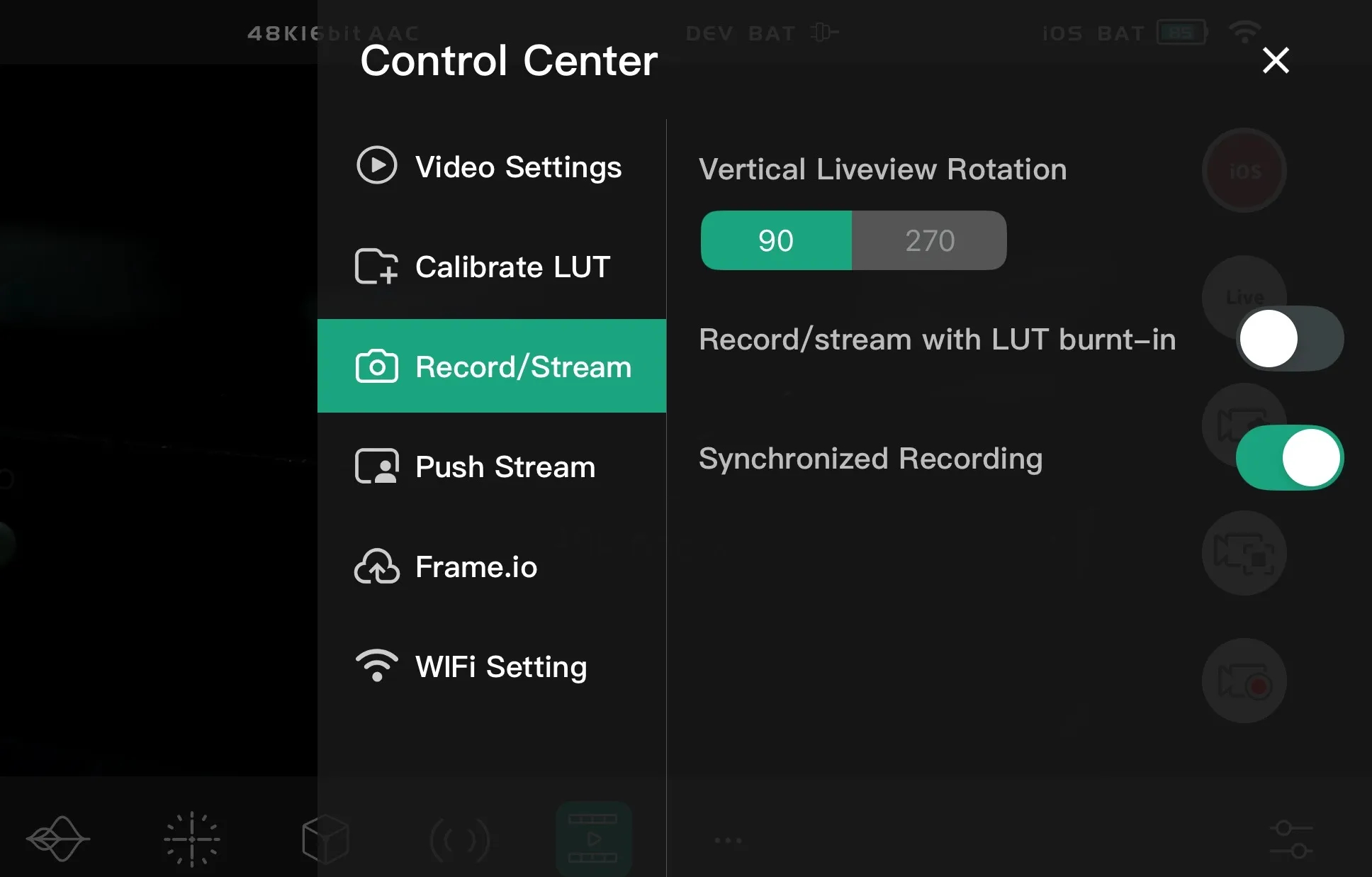
💡 카메라와 앱에서 동시에 녹화하려면 SEE 앱의 Record/Stream 메뉴에서 Synchronized Recording(동기 녹화) 을 켜 주세요.
방법 ③ M7 Pro / M7H Pro + 송신기 함께 쓰기
M7 Pro 또는 M7H Pro를 SE 4K, Master 4K Lite, Master 4K II와 함께 쓰면, 무선 영상 모니터링과 카메라 컨트롤을 한 화면에서 할 수 있습니다.
카메라 (영상 + USB-C 컨트롤) → 송신기 (SE 4K / Master 4K Lite / Master 4K II) → M7 Pro / M7H Pro (Monitor Mode + Accsoon SEE 앱)
- 카메라를 송신기에 연결합니다. 영상은 HDMI 또는 SDI, 카메라 컨트롤은 USB-C로 연결합니다.
- Wi-Fi 충돌을 막기 위해 M7 Pro / M7H Pro를 Monitor Mode로 설정하고, 최신 Accsoon SEE 앱을 설치합니다.
- M7 Pro / M7H Pro를 송신기의 Wi-Fi에 연결합니다.
- Accsoon SEE 앱을 열면 실시간 영상과 카메라 컨트롤을 함께 쓸 수 있습니다.
⚠️ 이 방식에서 조작할 수 있는 카메라는 ②번 표(SEE 앱 지원 기종) 기준입니다.
📺 영상으로 보기: SE 4K 무선 영상 + 모니터 카메라 컨트롤 튜토리얼 (Instagram Reel)
5. 자주 묻는 질문 (Q&A)
Q. 터치 포커스가 동작하지 않아요.
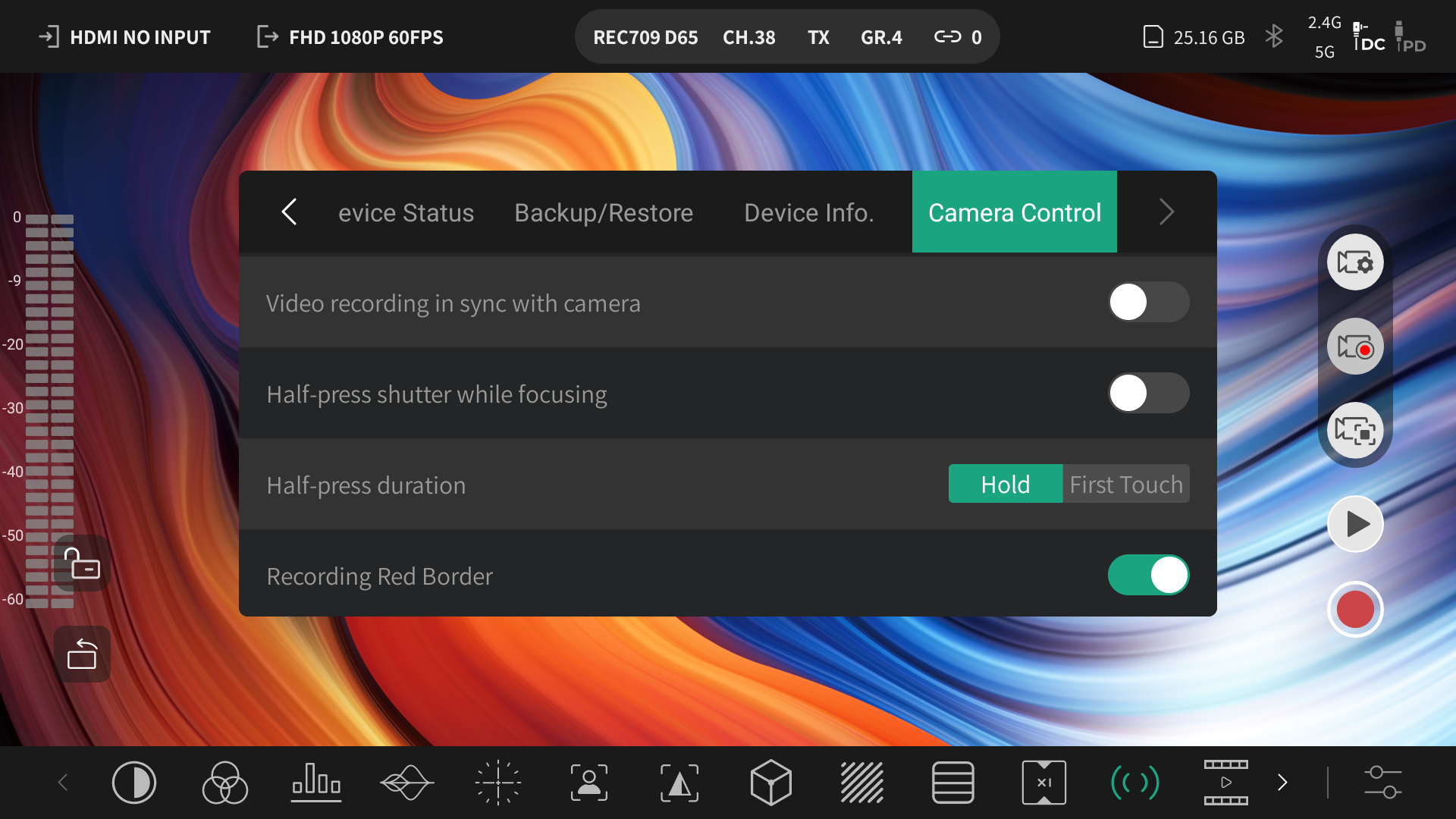
A. 카메라의 HDMI 정보 표시(HDMI Info Display) 가 꺼져 있는지 확인해 주세요. 그다음 Camera Control 설정에서 셔터 반셔터(Half-Press Shutter Button) 가 켜져 있다면 끄고 다시 시도해 주세요.
Q. 조리개가 조작되지 않아요.
A. 카메라를 M(수동) 모드처럼 조리개를 직접 조절할 수 있는 촬영 모드로 바꿔 주세요.
Q. 카메라 연결이 자꾸 끊겼다 붙었다 해요.
A. 카메라의 USB 설정이 원인일 수 있습니다. 카메라에서 USB 전원 공급(USB Power Delivery) 이 꺼져 있는지 확인해 주세요.
Q. 캐논 C50에서 터치 포커스가 안 돼요.
A. 렌즈를 AF(오토포커스) 모드로 두고, 카메라 설정에서 AF 영역(AF Area)을 Small Zone으로 설정해 주세요.
마무리
Accsoon 카메라 컨트롤은 어떤 제품을 쓰느냐, 어떤 카메라를 쓰느냐, 유선이냐 무선이냐에 따라 지원 여부가 달라집니다. 구매 전에는 2장의 호환표에서 내 카메라를 먼저 확인하시고, 구매 후에는 4장의 방법대로 연결해 보세요.
호환 여부가 애매하거나 연결이 잘 안 되면 Accsoon 한국 공식총판 락차로 편하게 문의해 주세요.
- Accsoon 한국 공식 스토어: https://accsoonkr.com/
- 락차 자사몰: https://rockcha.co.kr/
- A/S 신청: https://b2b.rockcha.co.kr/as
- Accsoon 공식 카메라 컨트롤 페이지(영문): https://accsoon.com/camera-control/
본 내용은 Accsoon 공식 페이지 기준이며, 펌웨어·앱 업데이트에 따라 지원 기종과 기능이 달라질 수 있습니다.