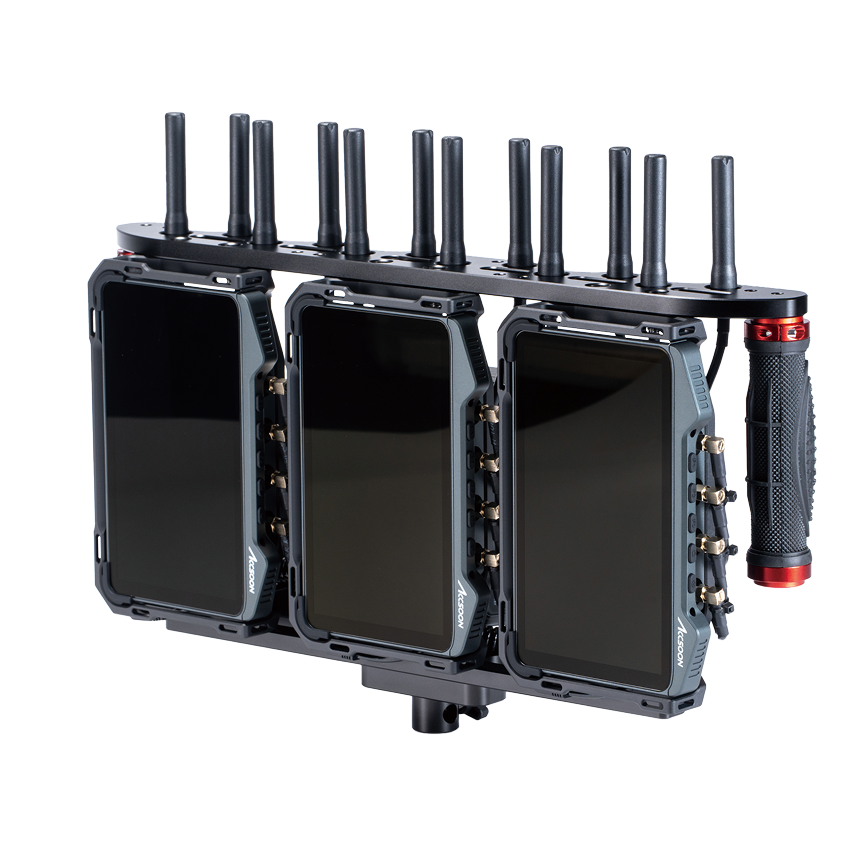
Accsoon CineView M7 Pro 펌웨어 업데이트 — 캐논 C 시리즈 무선 카메라 컨트롤 지원
안녕하세요. 락차의 기술지원담당 김과장 입니다. M7PRO 제품의 새로운 펌웨어 업데이트를 통해서 캐논 XC 프로토콜 지원으로 캐논 EOS C50·C70·C80·C400을 무선으로 제어할 수 있게 되었습니다. 자세한 내용은 이번 블로그 글을 통해서 확인해주세요.
이번 업데이트에서 가장 큰 변화는 캐논 XC 프로토콜 지원입니다. 그리고 여기에 녹화 파일명 지정(Custom Record Naming), 녹화 중 빨간 테두리 표시, 상단 상태바 바로가기, 외장 저장장치 관련 오류 수정까지 포함되었습니다. Accsoon 한국 공식총판 락차가 업데이트 내용을 한글로 정리했습니다.
이 글은 CineView M7 / M7 Pro 전용 안내입니다. 업데이트 전에 아래 주의사항을 꼭 먼저 읽어 주세요.
🚨 M7 Pro 사용자 필독 — 업데이트 전 반드시 확인하세요
⚠️ 1. M7 Pro와 M7H Pro는 서로 다른 제품입니다
펌웨어 파일도 다릅니다. 반드시 M7 / M7 Pro용 파일을 사용하세요.
제품 사용할 펌웨어 파일 ✅ CineView M7 / M7 Pro update.zip ← 이 글의 파일 ❌ CineView M7H Pro Accsoon_M7HPro_Update.zip ← M7 Pro에 사용 금지 파일 이름에 "M7HPro"가 들어간 파일은 M7 Pro용이 아닙니다. 다른 제품의 파일을 사용하면 정상 동작하지 않을 수 있습니다.
⚠️ 2. 2026년 1월 이전 펌웨어에서 올리는 경우, HDMI In Driver를 직접 업데이트하세요
2026년 1월 이전 펌웨어에서 바로 이번 버전으로 올린 M7 / M7 Pro만 해당됩니다.
- 모니터 모드(Monitor Mode) 상태에서, 인터넷이 되는 Wi-Fi에 모니터를 연결합니다.
- 상단 상태바를 눌러 제품 기능 설정 패널을 열고 **Device Info.**로 들어갑니다.
- 아래로 내려 HDMI In Driver를 찾아 직접 업데이트합니다.
❗ 이 과정은 M7 / M7 Pro 전용입니다. M7H Pro는 HDMI In Driver를 업데이트하면 안 됩니다.
⚠️ 3. 업데이트 후 감마 값을 확인하세요
Calibration 메뉴의 감마 값이 2.20으로 초기화될 수 있습니다.
방송 환경에서 2.40을 사용하고 있었다면 업데이트 후 다시 2.40으로 설정해 주세요.
- 이번 업데이트는 한 번만 진행하면 됩니다. 두 번 업데이트할 필요가 없습니다.
- 업데이트 중에는 전원이 꺼지지 않도록 배터리 잔량을 충분히 확보하거나 어댑터 전원을 연결해 주세요.
업데이트 요약
| 구분 | 주요 내용 |
|---|---|
| 카메라 컨트롤 | 캐논 XC 프로토콜 지원 — C50, C70, C80, C400 무선 제어 |
| 모니터링 기능 | 녹화 파일명 지정(접두어·카메라 인덱스·카드/클립 카운트), 녹화 중 빨간 테두리 표시 |
| 편의성 개선 | 상단 상태바에서 페어링 그룹·송신기 종류 선택 화면으로 바로 이동 |
| 버그 수정 | 외장 저장장치를 뽑을 때 Accsoon SEE 앱이 종료되던 문제 수정, UI 개선 |
업데이트 전 꼭 확인하세요
⚠️ CineView M7H Pro 사용자는 HDMI In Driver를 업데이트하지 마세요.
- 이번 업데이트는 두 번 진행할 필요가 없습니다. 한 번만 업데이트하면 됩니다.
- 2026년 1월 이전 펌웨어에서 바로 이번 버전으로 올리는 M7 / M7 Pro 사용자는 업데이트 후 HDMI 드라이버를 직접 업데이트해야 새 기능을 모두 쓸 수 있습니다.
- 모니터 모드(Monitor Mode) 상태에서, 인터넷이 되는 Wi-Fi에 CineView M7을 연결합니다.
- 상단 상태바를 눌러 제품 기능 설정 패널을 열고 **Device Info.**로 들어갑니다.
- 아래로 내려 HDMI In Driver를 찾아 직접 업데이트합니다.
- 업데이트 후 Calibration 메뉴의 감마 값이 2.20으로 초기화될 수 있습니다. 방송 환경에서 2.40을 쓰고 있었다면 업데이트 후 다시 2.40으로 바꿔 주세요.
카메라 컨트롤 — 캐논 C 시리즈 무선 제어 지원
무엇이 가능해졌나요?
CineView M7 시리즈가 캐논 XC 프로토콜을 지원하면서 캐논 C 시리즈 일부 기종을 무선으로 제어할 수 있게 되었습니다. 검증된 기종은 EOS C50, C70, C80, C400입니다.
- 간편한 IP 연결 — 복잡한 네트워크 설정 없이 카메라의 IP 주소만 입력하면 나머지는 자동으로 연결됩니다. CineView M7을 카메라 핫스팟이나 카메라와 같은 네트워크에 연결하고, 카메라 메뉴에서 IP 주소를 확인해 입력하면 끝입니다.
- 감도·셔터 모드 모두 지원 — 게인은 ISO와 dB 모드, 셔터는 셔터 스피드와 셔터 앵글 모드를 모두 지원합니다.
- 터치 포커스 — 화면을 눌러 초점 위치를 지정할 수 있습니다. 원격 포커스 조작을 정확하게 하려면 카메라의 AF 영역을 작게 설정하는 것을 권장합니다.
카메라 컨트롤 호환 기종 목록
아래 기종은 Accsoon 내부 테스트로 검증되었습니다. 목록에 없는 기종도 동작할 수 있지만 보장되지는 않습니다.
기본 지원(Basic Support) 항목: ISO, 셔터 스피드, 조리개, 화이트밸런스 프리셋, 사용자 지정 켈빈 값 제어, 포커스 제어, 녹화 시작/정지(녹화 상태 동기화 선택 가능)
| 연결 방식 | 브랜드 | 기종 | 지원 범위 |
|---|---|---|---|
| USB-PTP (유선) | Sony | FX3, FX30 | 기본 지원 + EI·셔터 앵글 모드 최적화 |
| Sony | A7 IV, A7S III, A9 III, A7C II | 기본 지원 | |
| Canon | R5, R5 Mark II, R6, R6 Mark II, R7, R8 | 기본 지원 | |
| Nikon | Z9, Z8 | 기본 지원 | |
| Nikon | Z5, Z50, Z6, Z6II, Z7 II | 기본 지원(카메라 제약으로 포커스 제어 불가) | |
| IP-PTP (무선) | Sony | FX6 (특별 최적화) | 기본 지원 + EI/dB·셔터 앵글 모드 최적화 ※ 정확한 WB 제어를 위해 카메라의 WB 스위치를 "PRE"로 설정 |
| Sony | FX3, FX30 | 기본 지원 + EI·셔터 앵글 모드 최적화 | |
| Sony | A7 IV, A7S III, A9 III, A7C II | 기본 지원 | |
| IP-Canon XC (무선) | Canon | C50, C70, C80, C400 | 기본 지원 + dB·셔터 앵글 모드 최적화 |
캐논 C 시리즈 연결 방법
캐논 XC 프로토콜은 HTTP 기반이라 IP(네트워크) 연결로만 동작합니다. 카메라가 직접 핫스팟을 열거나, 카메라를 외부 네트워크(Wi-Fi 또는 유선 이더넷)에 연결하는 방식 모두 가능합니다.
아래 순서는 참고용이며, 캐논 카메라 펌웨어가 바뀌면 메뉴 구성이 달라질 수 있습니다. 핵심은 카메라와 CineView M7을 같은 네트워크에 연결하고, 카메라 IP 주소를 입력하는 것입니다. 메뉴 이름은 카메라 화면에 표시되는 영문 그대로 적었습니다.
- 네트워크 켜기 — 카메라 설정의 "Network Settings"에서 네트워크 연결을 켭니다.
- C70은 내장 네트워크 기능이 없어 외장 Wi-Fi 또는 이더넷 어댑터가 필요합니다. 캐논 공식 호환 목록: Canon 지원 페이지
- Accsoon 테스트에서는 Realtek RTL8153 칩셋 기반의 일반 이더넷 어댑터가 동작했고, 일부 최신 어댑터는 동작하지 않았습니다. 호환이 보장되지는 않습니다.
- 새 네트워크 설정 만들기 — 기존 연결이 있으면 해제한 뒤 "Connection Settings"에서 빈 슬롯을 고르고 "Create New with Wizard" → "XC Protocol" → "Create New Comm. Setting" 순서로 선택합니다.
- 연결 방식 고르기 — "Network Type"에서 카메라 핫스팟이나 외부 Wi-Fi를 쓰려면 Wi-Fi, 유선 네트워크에 연결하려면 Ethernet을 고릅니다.
- CineView M7에 이더넷 어댑터를 달아 카메라 RJ45 포트에 직접 연결하는 방식은 지원하지 않습니다. CineView M7은 내장 Wi-Fi로만 연결되며, 별도의 Wi-Fi 네트워크가 있어야 합니다.
- 카메라 네트워크 설정
- Wi-Fi: 카메라 핫스팟을 쓰려면 "Camera Access Point Mode"(가장 권장), 기존 Wi-Fi를 쓰려면 해당 네트워크를 선택합니다. 이어서 "Easy Connection"과 "Automatic Setting"을 고르면 IP 충돌 없이 자동으로 주소가 정해집니다. 그다음 "Create New Function Settings" → "No Auth. (general user)" 를 선택합니다.
- 카메라 핫스팟 방식은 설정 저장 도중에 CineView를 카메라 Wi-Fi에 연결해야 할 수 있습니다.
- Ethernet: "Setup with Network Connection"을 고르고, "Easy Connection" 선택 및 IPv6 "Disable"을 권장합니다. 이후 과정은 Wi-Fi와 거의 같습니다.
- 카메라 IP 주소 확인 — "Connect"에서 방금 저장한 설정 슬롯을 선택해 연결한 뒤, "Connection Settings" → "Check Settings"에서 현재 IP 주소를 확인합니다.
- CineView M7 연결 — CineView M7을 같은 네트워크에 연결하고 상단 상태바를 눌러 Camera Control 설정으로 들어갑니다. "Connection Method"를 IP로, 프로토콜을 Canon C-series XC로 바꾼 뒤 카메라 IP 주소를 입력하고 확인을 누르면 Accsoon SEE 앱이 자동으로 연결합니다.
- "IP" 옵션이 보이지 않는다면 모니터 모드인지 확인해 주세요. 무선 카메라 컨트롤은 모니터 모드에서만 사용할 수 있습니다.
캐논 연결 시 주의사항
- 화이트밸런스 단위는 Kelvin으로 — 카메라의 "C. Temp. Increment"를 Kelvin으로 설정하는 것을 권장합니다. 지금은 Mired로 두어도 큰 차이는 없지만, 앞으로 카메라 펌웨어가 바뀌면 예상과 다르게 동작할 수 있습니다.
- Wi-Fi 신호 세기 — Accsoon 테스트에서 C400의 내장 Wi-Fi는 C80·C50보다 눈에 띄게 약했습니다. 신호가 약하면 제어 지연이나 값 표시 불일치가 생길 수 있으니, 전파 환경이 복잡한 현장에서는 CineView M7을 카메라 가까이 두세요.
- 포커스 가이드 — 캐논 XC 프로토콜은 실시간 초점 상태 정보를 보내주지 않아, CineView M7 자체 포커스 사각형 가이드를 표시합니다. 다만 카메라 촬영 해상도가 16:9가 아니면 가이드 위치·비율이 어긋납니다. 이 경우 Camera Control 설정에서 사각형 가이드를 끄고, 카메라에서 영상 출력에 메뉴 오버레이("OSD Output") 를 켜는 것을 권장합니다.
- 인증(Authorization)은 끄기 — 반드시 "No Auth. (general user)" 를 선택하고 인증 기능을 켜지 마세요. 이미 켜져 있다면 꺼야 합니다. CineView M7은 접근 제한이 걸린 XC 연결을 지원하지 않습니다. 소니 PTP-IP와 달리 캐논 XC 연결에는 별도의 아이디·비밀번호가 필요 없습니다.
모니터링 기능 추가
녹화 파일명 지정(Custom Record Naming)
CineView M7 내부 녹화 파일 이름을 시네마 카메라처럼 체계적으로 붙일 수 있게 되었습니다.
- 접두어(Prefix) 지정 — 기본값은 "AccsoonRec"이며 프로젝트명 등으로 바꿀 수 있습니다. 영문 대·소문자, 하이픈(-), 밑줄(_)을 쓸 수 있습니다.
- 카메라 인덱스·카드 카운트·클립 카운트 — 클립 카운트는 녹화할 때마다 1씩 자동으로 올라갑니다. 숫자를 직접 입력하거나 위/아래 화살표로 1씩 조정할 수도 있습니다.
- 자동 단계 증가 — 클립 카운트가 최대치에 이르면 카드(릴) 카운트가 1 오르고, 카드 카운트가 최대치에 이르면 카메라 인덱스가 다음 알파벳으로 넘어갑니다. 모든 값이 최대치에 이르면 A001_C001로 돌아갑니다.
- 고정 타임스탬프 — 파일명에 녹화 시각이 들어가, 숫자를 직접 바꾸다 같은 이름이 생겨 파일을 덮어쓰는 사고를 줄여줍니다.
녹화 중 빨간 테두리 표시(Recording Red Border)
소니 미러리스처럼 녹화 중에는 화면 가장자리에 굵은 빨간 테두리가 표시됩니다. 지금 녹화 중인지 한눈에 알 수 있고, 카메라 컨트롤로 녹화 상태를 동기화한 경우에도 동작합니다. Record 설정에서 "Recording Red Border"를 꺼서 사용하지 않을 수도 있습니다.
편의성 개선
- 페어링 그룹 바로가기 — 상단 상태바의 **"GR.xx"**를 누르면 그룹 선택 화면으로 바로 이동합니다. RX 모드에서 여러 송신기를 오가며 모니터링할 때 편리합니다.
- 송신기 종류 바로가기 — 상단 상태바의 **"RX"**를 누르면 CineView 송신기 종류 선택 화면으로 바로 이동합니다. CineView "HE / SE / QUAD / 2SDI"와 "Master 4K 시리즈 & SE 4K" 호환 모드를 빠르게 전환할 수 있습니다.
버그 수정
- 외장 저장장치를 뽑을 때 Accsoon SEE 앱이 예기치 않게 종료되던 문제를 수정했습니다. 외장 저장장치 연결과 외장 녹화가 더 안정적으로 동작합니다.
- UI 수정 및 개선
펌웨어 다운로드
- 펌웨어 다운로드: CineView M7 시리즈 2026년 4월 펌웨어 (update.zip)
- Accsoon 공식 릴리스 노트(영문): CineView M7 Release Note
업데이트 중에는 전원이 꺼지지 않도록 배터리 잔량을 충분히 확보하거나 어댑터 전원을 연결해 주세요. 업데이트 방법이 궁금하거나 진행 중 문제가 생기면 락차로 문의해 주세요.
마무리
이번 업데이트로 CineView M7 Pro는 소니·니콘·캐논 미러리스에 이어 캐논 시네마 카메라까지 무선으로 제어할 수 있게 되었습니다. 녹화 파일명 지정과 녹화 빨간 테두리처럼 현장에서 바로 체감되는 기능도 더해졌습니다. 캐논 C50·C80·C400 사용자라면 꼭 업데이트해 보시길 권합니다.
- Accsoon 한국 공식 스토어: https://accsoonkr.com/
- 락차 자사몰: https://rockcha.co.kr/
- A/S 신청: https://b2b.rockcha.co.kr/as