Tilta Nucleus Nano II 초기 설정 완벽 가이드 — 처음 받았을 때 이렇게 시작하세요
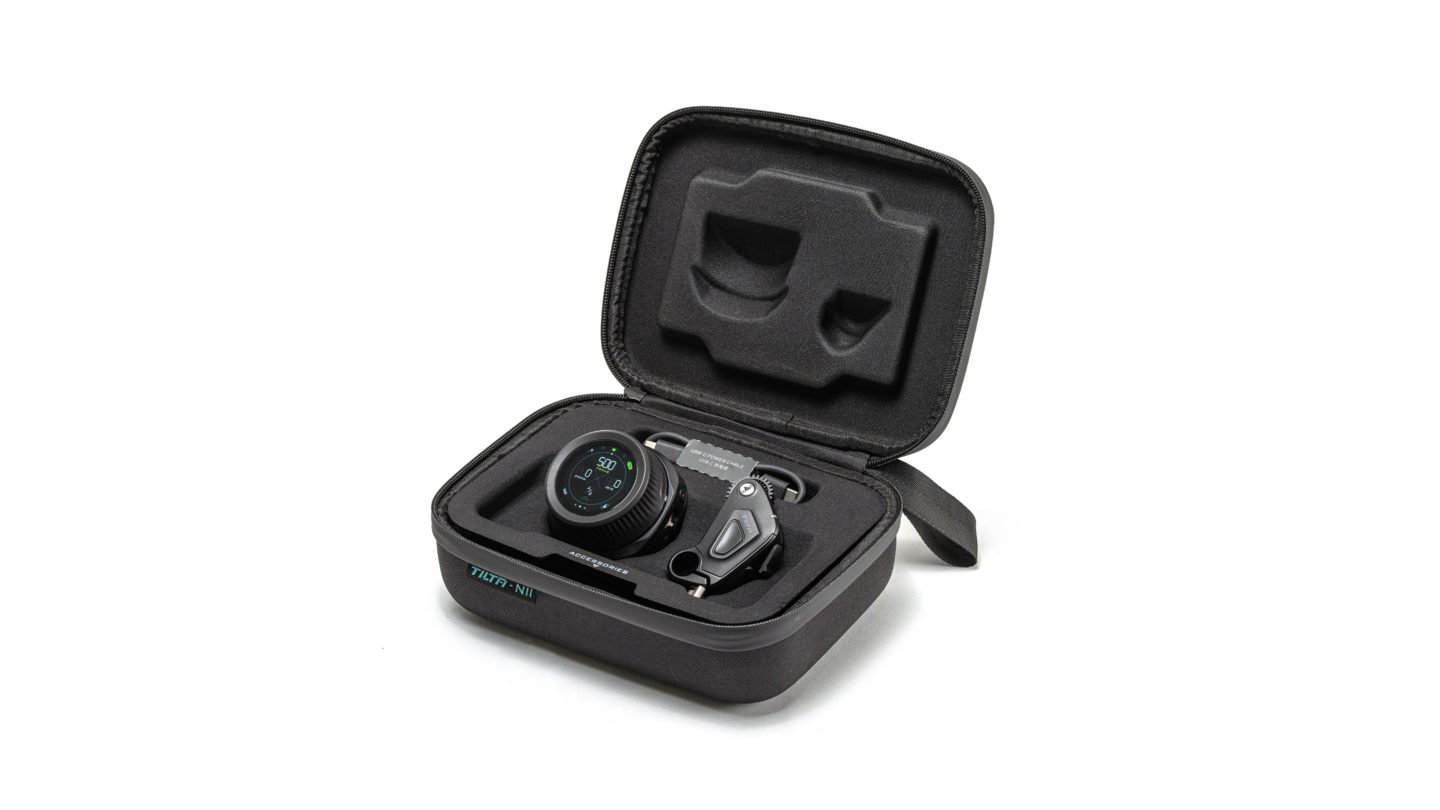
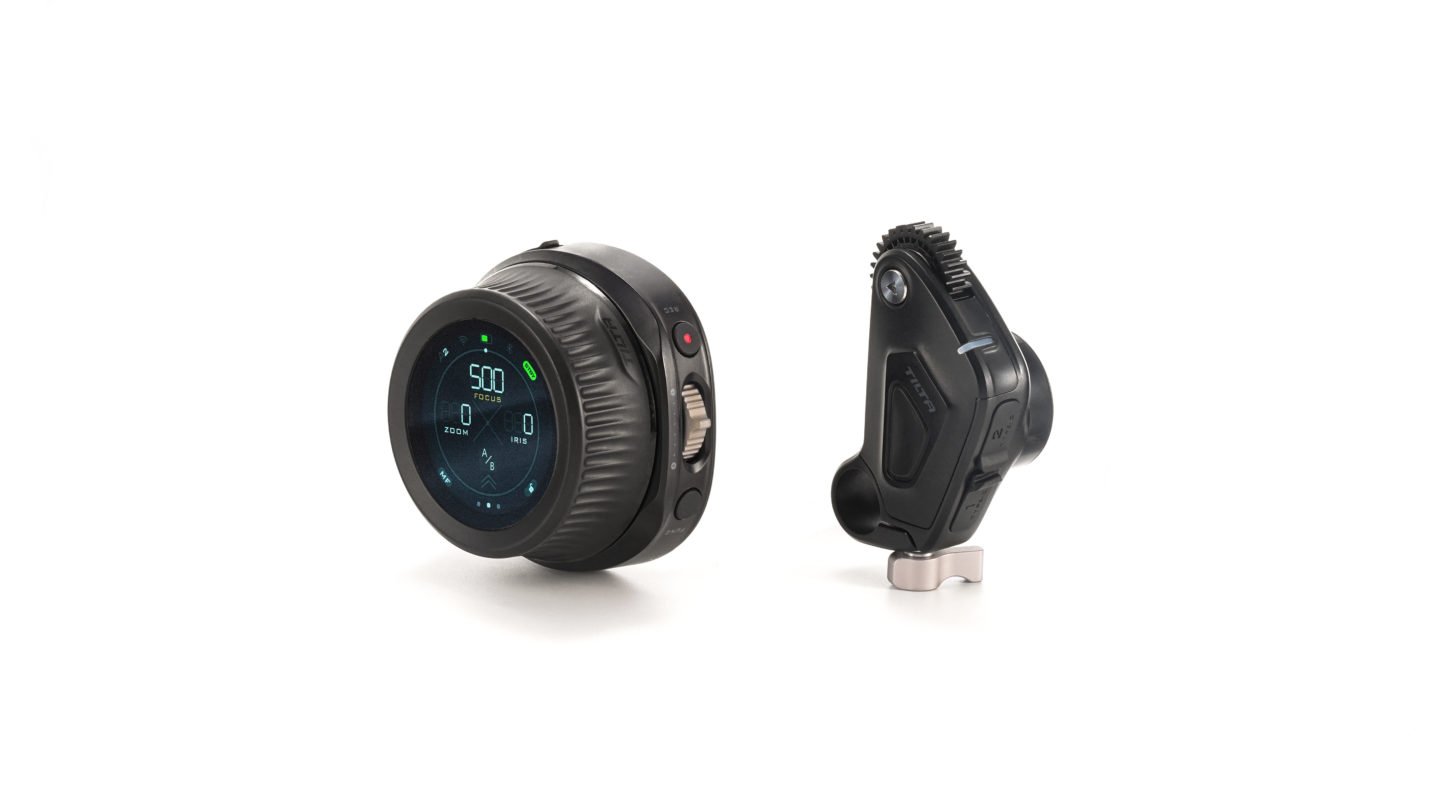 ▲ Tilta Nucleus Nano II 기본 키트(Basic Kit) 전체 구성.
Tilta Nucleus Nano II(WLC-T05)는 포커스 풀링이 필요한 촬영 현장에서 가장 많이 선택받는 무선 렌즈 컨트롤 시스템 중 하나입니다. 전작 대비 5배 향상된 모터 토크, 1.6인치 원형 터치스크린, 카메라 설정 직접 제어 기능을 갖추고 있지만, 처음 설정할 때 영문 매뉴얼 때문에 막히는 경우가 많습니다.
이 글에서는 박스를 여는 순간부터 실제 촬영에 들어가기 전까지 필요한 모든 설정 과정을 차근차근 안내합니다.
1단계. 박스를 열기 전에 — 키트 구성 먼저 파악하기
Nucleus Nano II는 세 가지 키트로 판매됩니다. 내가 구매한 키트가 어떤 것인지 먼저 확인하세요.
| 키트 | 주요 구성 |
|---|---|
| Basic Kit | 핸드휠 × 1, 모터 × 1, USB-C 파워 케이블, 15mm 로드 홀더, 알루미늄 로드 × 1, 기어링, 소프트 케이스 |
| Power Handle Kit | 핸드휠 × 1, 파워 핸들 × 1, 모터 × 2, 기어링 × 2, F970 배터리 플레이트 포함 |
| Control Handle Kit | 핸드휠 × 1, 컨트롤 핸들 × 1, 모터 × 2, 기어링 × 2, F970 배터리 플레이트 포함 |
포인트 : Basic Kit에는 모터가 1개만 들어 있습니다. 포커스 + 아이리스를 동시에 제어하려면 모터를 추가로 구매해야 합니다.
2단계. 구성품 확인
 ▲ 핸드휠(좌)과 모터(우)의 각 부위 명칭. 처음에는 이 두 부품의 생김새와 포트 위치를 파악해두세요.
박스를 개봉하면 아래 부품들이 들어있어야 합니다.
Basic Kit 기준:
- 핸드휠 컨트롤러 × 1
- Nano II 모터 × 1
- USB-C 파워 케이블(30cm) × 1
- 15mm 로드 홀더 to 1/4"-20 어댑터 × 1
- 알루미늄 로드(15×100mm) × 1
- 포커스 기어링(FR-T03) × 1
- 3/16 육각 렌치 × 1
- 사용 설명서 × 1
- 소프트 케리잉 케이스 × 1
주의 : 핸드휠에는 내장 배터리가 있어 USB-C 충전 방식입니다. 절대 PD규격(고전압)으로 핸드휠을 충전하지 마세요. 5V 전압으로 충전해야합니다. 모터는 USB-C 외부 전원을 사용합니다.
3단계. 핸드휠 & 모터 충전 및 전원 켜기
 ▲ 핸드휠 하단의 USB-C 포트로 충전합니다. 내장 배터리는 최대 약 20시간 사용 가능합니다.
핸드휠 충전
- 핸드휠 하단 USB-C 포트에 충전 케이블을 연결합니다.
- 충전 중에는 화면에 배터리 아이콘이 표시됩니다.
- 완충 후 약 20시간 사용 가능합니다.
모터 전원 연결
모터는 내장 배터리가 없고 외부 전원이 필요합니다.
- 모터의 USB-C 포트에 파워 케이블을 연결합니다.
- 파워 소스는 V-마운트/골드 마운트 배터리 플레이트, USB-C PD 어댑터, 또는 P-Tap to USB-C 케이블을 사용합니다.
- 모터에 전원이 들어오면 LED가 점등합니다.
전원 켜기 / 끄기
- 핸드휠: 측면 버튼을 2초 이상 길게 눌러 켜고, 동일하게 길게 눌러 끕니다.
- 모터: 전원 케이블을 연결하면 자동으로 켜집니다.
4단계. 핸드휠과 모터 페어링
 ▲ 핸드휠의 1.6인치 원형 터치스크린에서 채널 설정 및 페어링을 직접 진행합니다.
처음 세팅 시 핸드휠과 모터를 무선으로 연결(페어링)해야 합니다.
페어링 순서:
- 핸드휠의 터치스크린 화면에서 Motor Control 탭으로 이동합니다.
- 화면에서 채널(Channel) 을 선택합니다. (기본값: CH1)
- 모터를 페어링 모드로 진입시킵니다.
- 모터의 기능 버튼(Function Button) 을 3초 이상 길게 누릅니다.
- LED가 빠르게 깜빡이면 페어링 대기 상태입니다.
- 핸드휠 화면에서 Pair 또는 Search 버튼을 누릅니다.
- 몇 초 안에 모터 LED가 단색으로 고정되면 페어링 완료입니다.
채널 색상 의미
- 🔵 파란색: 포커스(Focus) 채널
- 🟢 초록색: 아이리스(Iris) 채널
- 🟡 노란색: 줌(Zoom) 채널
- 🔴 빨간색: Mirage VND 채널
모터를 2개 이상 사용할 경우, 각 모터를 서로 다른 채널로 설정한 뒤 동일한 방식으로 페어링합니다.
5단계. 모터를 렌즈에 장착하기
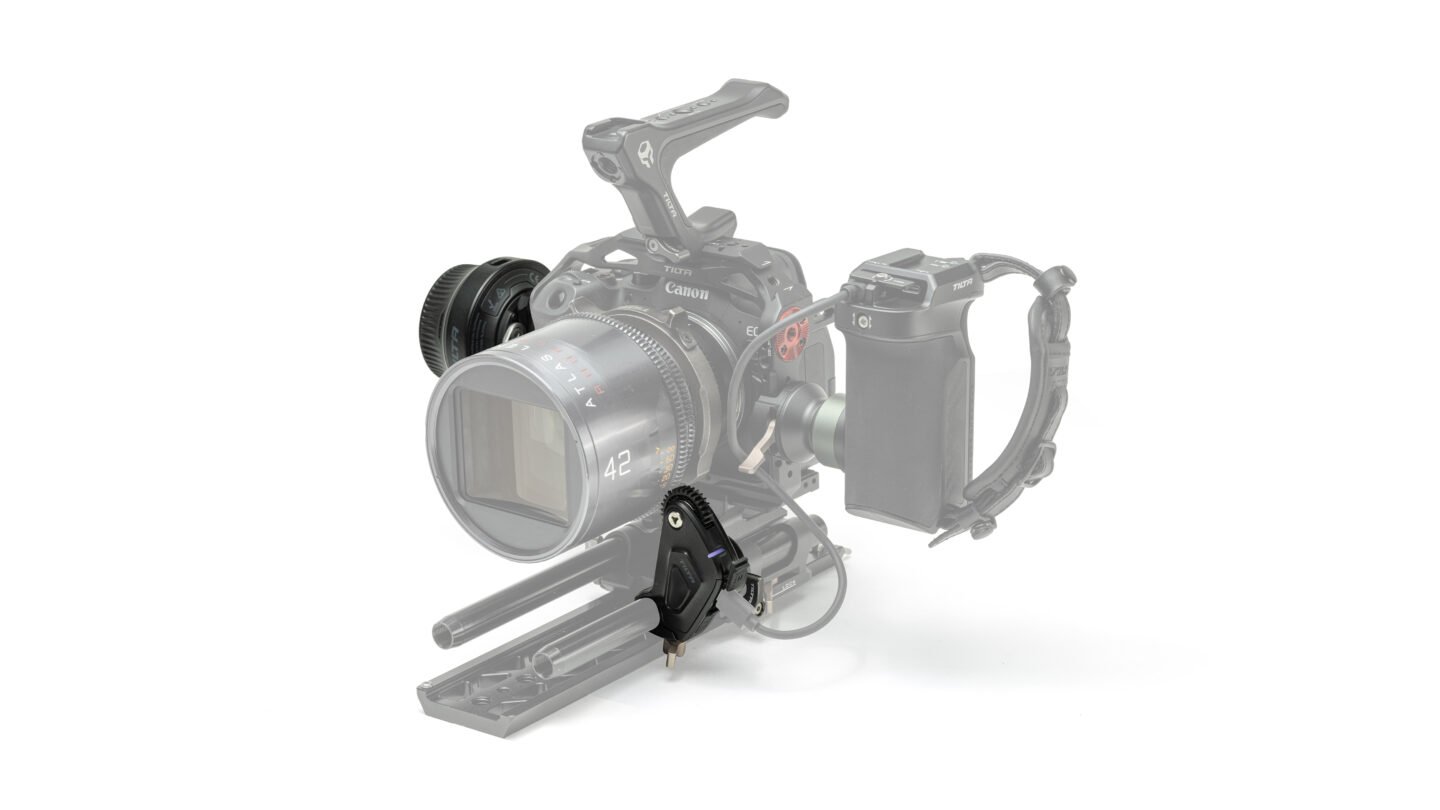 ▲ 모터 기어가 렌즈 포커스 링의 기어링과 정확히 맞물려야 합니다. 너무 헐겁거나 꽉 끼지 않게 조정하세요.
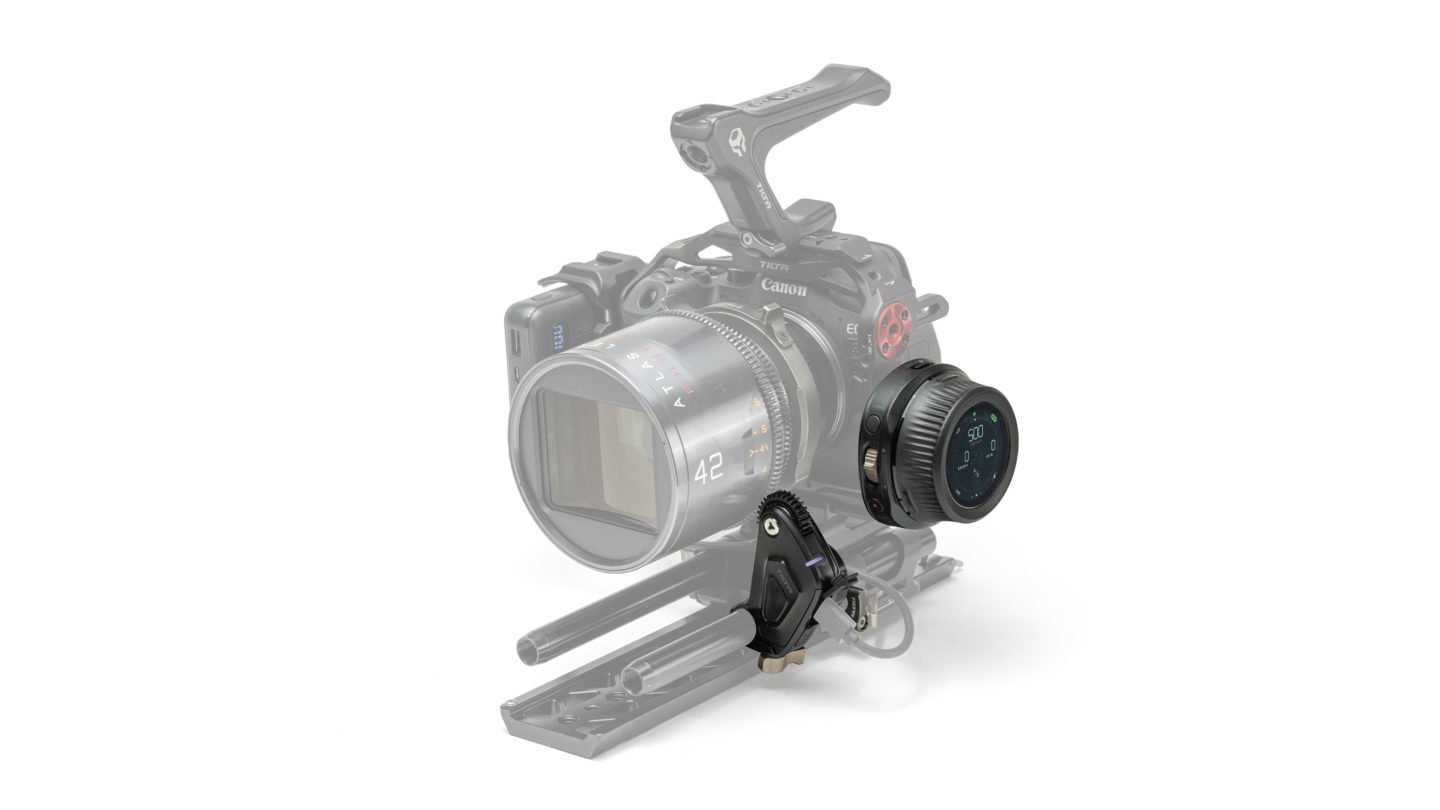
- 렌즈 포커스 링에 기어링(Follow Focus Gear Ring) 을 장착합니다. 기어링 크기는 렌즈 지름에 맞는 것을 선택하세요.
- 15mm 로드에 모터 클램프를 장착하고, 모터 기어가 기어링과 맞물리도록 높이를 조절합니다.
- 기어가 적당히 맞물리는 위치에서 나사를 고정합니다. 너무 조이면 모터에 무리가 가고, 너무 헐거우면 슬립이 발생합니다.
팁 : 기어가 잘 맞물렸는지 확인하는 방법은 핸드휠 다이얼을 천천히 돌렸을 때 렌즈 링이 부드럽게 따라 움직이는지 보는 것입니다.
6단계. 렌즈 캘리브레이션 (Lens Calibration)
 ▲ 렌즈 매핑 화면에서 실시간 초점 거리 정보를 확인할 수 있습니다. 캘리브레이션을 완료해야 이 정보가 정확해집니다.
렌즈 캘리브레이션은 모터가 렌즈의 무한대(∞)와 근접(Close Focus) 끝점을 인식하도록 설정하는 과정입니다. 이 단계를 완료해야 정확한 포커스 거리 표시와 부드러운 포커스 제어가 가능합니다.
캘리브레이션 순서:
- 핸드휠 터치스크린 메인 화면에서 Motor Control 탭을 선택합니다.
- 채널을 선택(예: CH1 포커스)한 뒤 Calibrate 메뉴로 진입합니다.
- Set Far End (무한대 끝점 설정)
- 핸드휠 다이얼을 돌려 렌즈를 무한대(∞)로 완전히 돌립니다.
- 화면에서 Set Far 또는 Far End 버튼을 눌러 저장합니다.
- Set Near End (근접 끝점 설정)
- 핸드휠 다이얼을 반대 방향으로 돌려 렌즈를 최근접 포커스까지 돌립니다.
- 화면에서 Set Near 또는 Near End 버튼을 눌러 저장합니다.
- 저장이 완료되면 렌즈 매핑 화면에 실제 초점 거리가 표시되기 시작합니다.
렌즈 라이브러리 사용 : 지원하는 렌즈는 캘리브레이션 메뉴에서 브랜드 > 초점거리를 선택하면 자동으로 설정됩니다. 미지원 렌즈는 위 수동 캘리브레이션 과정을 거치면 됩니다.
7단계. 카메라 연동 (Camera Control) 설정
 ▲ 카메라 컨트롤 화면. ISO, 셔터 스피드, 프레임 레이트를 핸드휠에서 직접 조작할 수 있습니다.
Nucleus Nano II는 호환 카메라와 연결하면 핸드휠에서 ISO, 셔터 스피드, 프레임 레이트, 런/스탑까지 제어할 수 있습니다.
연결 방식별 안내
| 카메라 | 연결 방식 | 케이블 / 방식 |
|---|---|---|
| Sony FX3, A7S III, A7R V, ZV-E1 등 | USB-C PD 케이블 | 모터 USB-C → 카메라 USB-C |
| Canon R8, R7 등 | USB-C PD 케이블 | 모터 USB-C → 카메라 USB-C |
| Blackmagic BMPCC 6K, 6K Pro 등 | 블루투스 | 페어링 후 무선 연결 |
| DJI Ronin RS2, RS3 Pro | 전용 케이블 또는 수신 모듈 | 별도 Wireless Receiver Module 필요 |
Sony / Canon USB-C 연결 방법:
- 모터의 USB-C 포트에 USB-C PD 케이블을 연결합니다.
- 반대쪽을 카메라 USB-C 포트에 연결합니다.
- 핸드휠 터치스크린에서 Camera Control 탭으로 이동합니다.
- 카메라 브랜드와 모델을 선택합니다.
- 화면에 카메라 설정 항목이 뜨면 연결 성공입니다. Blackmagic 블루투스 연결 방법:
- 핸드휠에서 Camera Control → Bluetooth → Search 를 선택합니다.
- 카메라에서 블루투스를 켜고 Tilta 장치를 탐색합니다.
- 핸드휠에 뜨는 카메라 이름을 선택하면 페어링 완료입니다.
주의 : 카메라 컨트롤 기능은 현재 특정 카메라 모델에서만 완전히 지원됩니다. 런/스탑 기능만 지원하는 카메라도 있으니 Tilta 공식 호환 목록을 반드시 사전 확인하세요.
8단계. 모터 색상 표시 이해하기
모터 LED 색상을 보면 현재 상태를 바로 파악할 수 있습니다.
| LED 색상 | 의미 |
|---|---|
| 🔵 파란색 고정 | 포커스 채널로 페어링 완료, 정상 동작 중 |
| 🟢 초록색 고정 | 아이리스 채널로 페어링 완료 |
| 🟡 노란색 고정 | 줌 채널로 페어링 완료 |
| 🔴 빨간색 고정 | Mirage VND 채널로 페어링 완료 |
| ⚪ 흰색 빠른 깜빡임 | 페어링 대기 중 |
| 🔴 빨간색 빠른 깜빡임 | 배터리/전원 부족 |
| 색상 없음(소등) | 전원 오프 또는 전원 미연결 |
9단계. 다른 Tilta 제품과 함께 사용하기
 ▲ 최대 4채널 제어가 가능합니다. 컨트롤 핸들 사용 시 포커스, 아이리스, 줌, Mirage VND까지 동시 제어할 수 있습니다.
모터 2개 사용 (포커스 + 아이리스)
- 모터 하나는 CH1(포커스), 나머지는 CH2(아이리스)로 채널 설정 후 각각 페어링합니다.
- 핸드휠 메인 다이얼이 포커스를, 로커(Rocker)가 아이리스를 제어합니다.
Nucleus-M 시리즈와 혼용
- Nano II 핸드휠과 기존 Nucleus-M 모터도 함께 사용 가능합니다.
- 단, 채널 설정과 페어링 방식은 동일합니다.
컨트롤 핸들(Control Handle) 추가 시
- 컨트롤 핸들을 연결하면 최대 4채널(포커스·아이리스·줌·Mirage VND) 을 동시에 제어할 수 있습니다.
- 컨트롤 핸들은 Sony L 시리즈(F550) 배터리를 사용하며, 핸드휠에도 전원을 공급합니다.
공식 설정 가이드 영상
아래 Tilta 공식 영상에서 전체 설정 과정을 영상으로 직접 확인할 수 있습니다. 영어 영상이지만 화면을 보면서 따라하면 어렵지 않습니다.
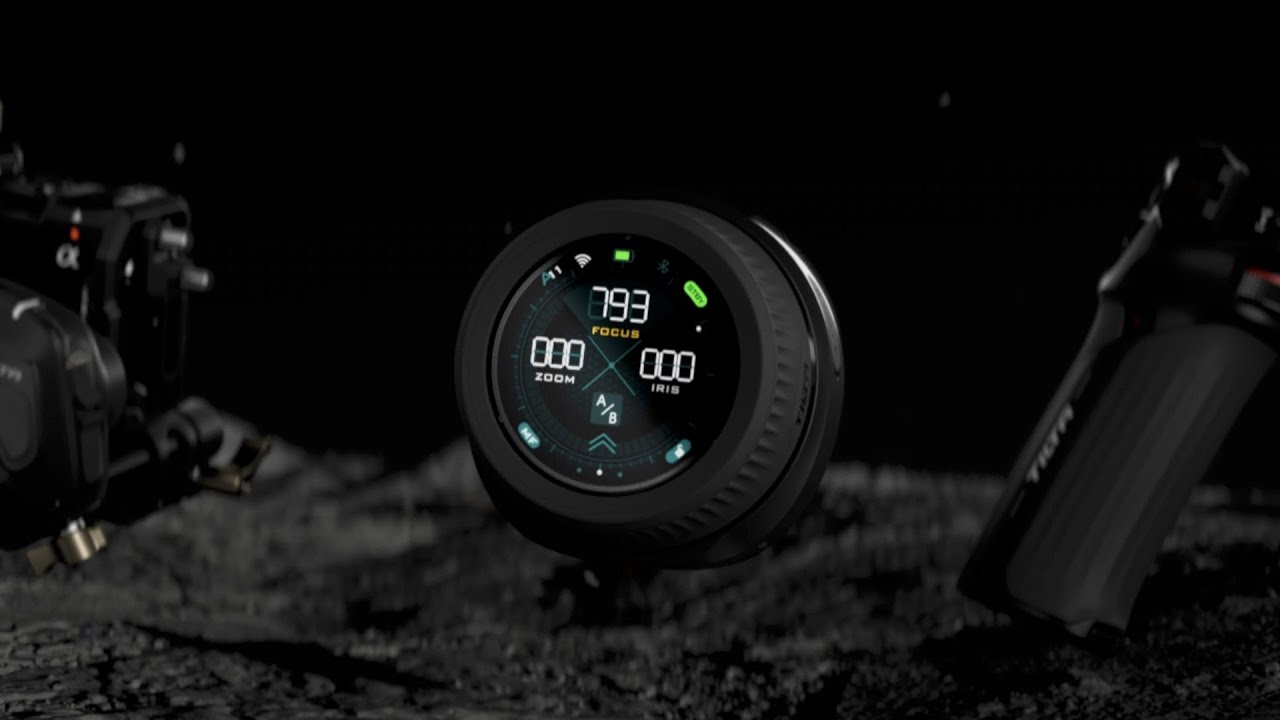 ▲ 클릭 시 YouTube 공식 설정 가이드 영상으로 이동합니다. (영어)
자주 하는 실수 & 주의사항
- ❌ 핸드휠에 P-TAP 연결 금지 — 핸드휠은 반드시 USB-C로만 충전하세요.
- ❌ 펌웨어 업데이트 전 충전 완료 — 업데이트 도중 전원이 끊기면 장치가 손상될 수 있습니다.
- ❌ 컨트롤 핸들 NATO 마운트에 다른 액세서리 연결 금지 — 핀이 손상됩니다.
- ✅ 정기적으로 펌웨어 업데이트 — 카메라 호환성이 펌웨어 업데이트로 지속적으로 추가됩니다.
- ✅ 기어링 장착 전 렌즈 지름 확인 — 지름에 맞지 않는 기어링은 슬립이 발생합니다.
마무리
Tilta Nucleus Nano II는 처음 설정이 조금 낯설 수 있지만, 한 번 구성해두면 현장에서 매우 빠르게 세팅할 수 있는 시스템입니다. 이 가이드가 처음 사용하시는 분들께 도움이 되길 바랍니다.
추가로 궁금한 점은 아래 공식 리소스를 참고하세요.