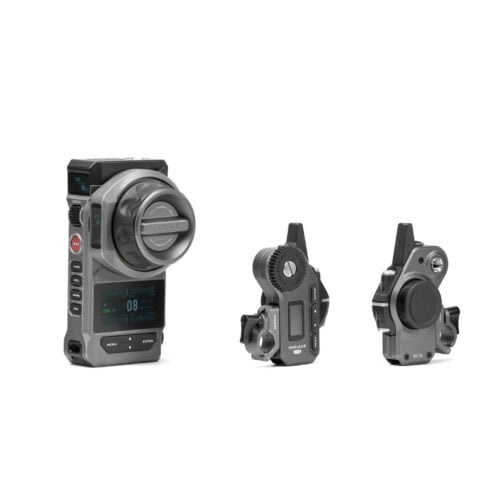
Tilta Nucleus-M II 초기 설정 완벽 가이드 — 한국어로 쉽게 따라하기
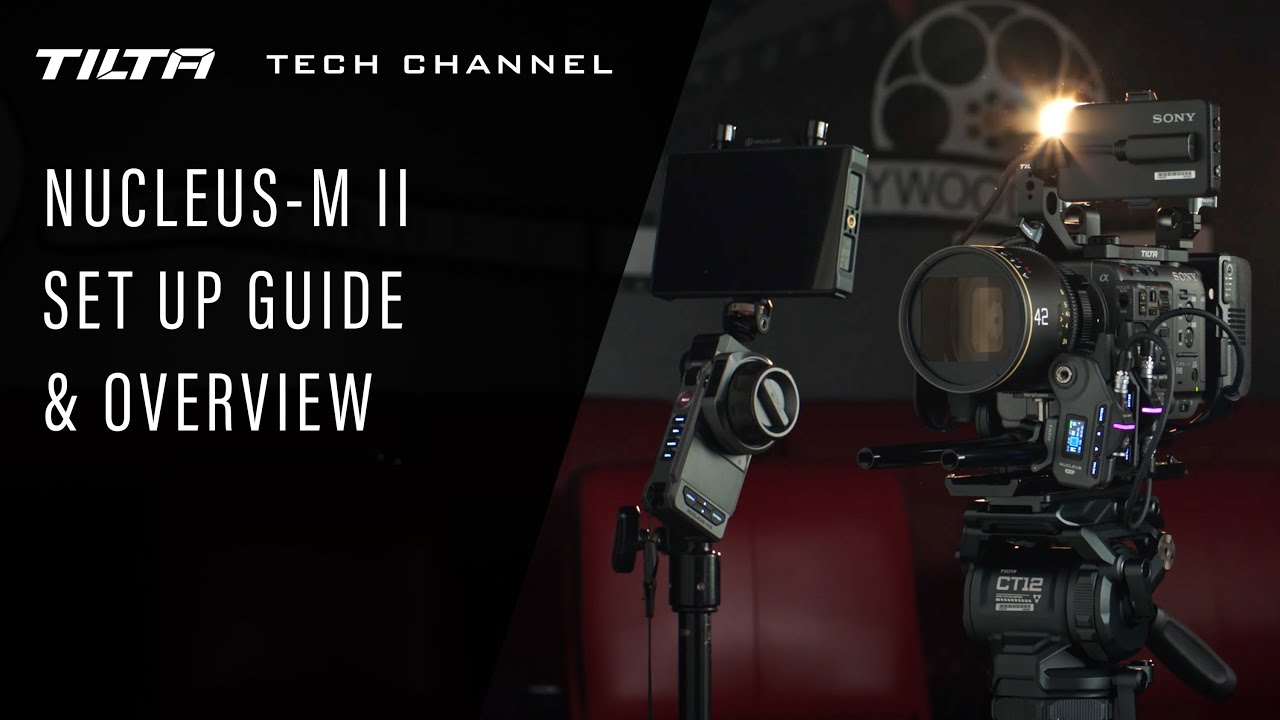
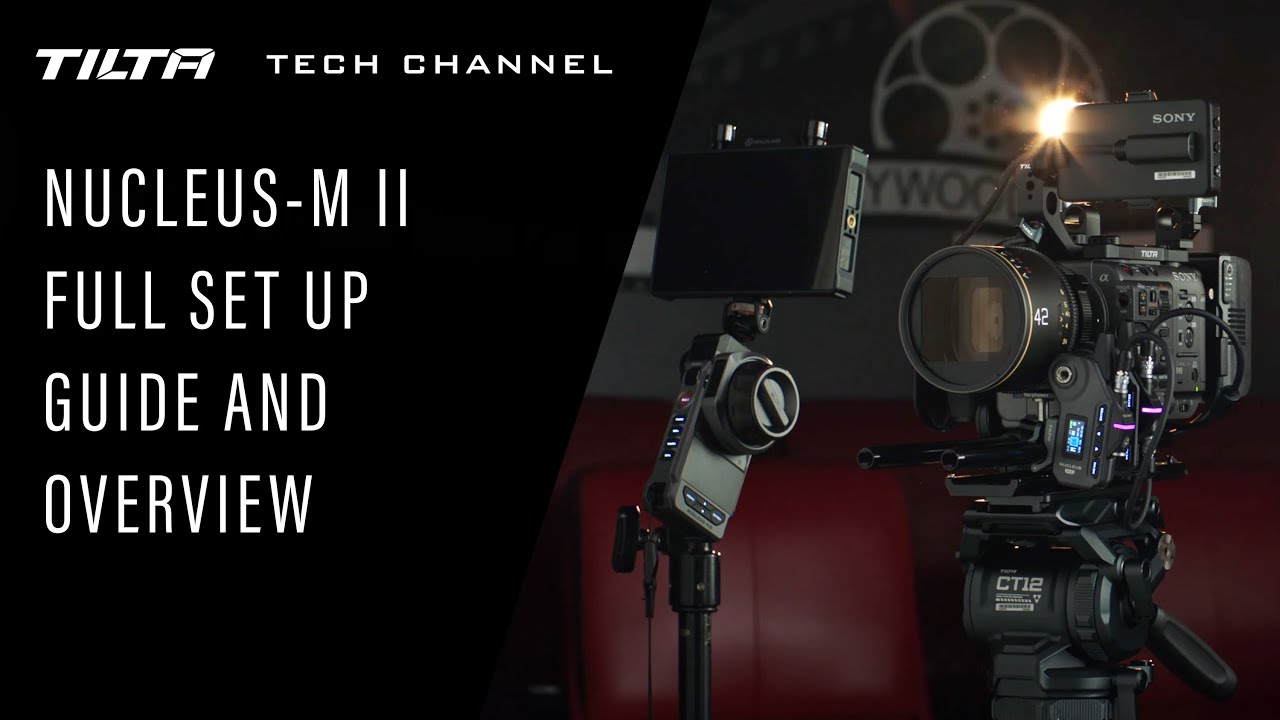 ▲ Tilta 공식 Nucleus-M II 셋업 가이드 영상. 클릭 시 YouTube로 이동합니다.
Tilta Nucleus-M II(WLC-T06)는 전문 영상 촬영 현장에서 사용하는 프로급 무선 렌즈 컨트롤 시스템입니다. 전작 Nucleus-M 대비 0.02초의 빠른 반응 속도, 업그레이드된 PID 2.0 알고리즘, 더 강력한 모터 토크, 그리고 2.4인치 터치스크린이 탑재된 FIZ 핸드유닛이 가장 큰 변화입니다.
이 가이드는 Tilta Nick의 공식 YouTube 설정 가이드(영어)를 바탕으로, 한국어 사용자가 처음부터 끝까지 혼자 세팅할 수 있도록 전 과정을 단계별로 정리한 것입니다.
Nucleus-M II vs Nucleus-M — 무엇이 달라졌나?
| 항목 | Nucleus-M (구형) | Nucleus-M II (신형) |
|---|---|---|
| 응답 속도 | 일반 | 0.02초 (업그레이드) |
| 알고리즘 | PID 1.0 | PID 2.0 |
| 모터 토크 | 기본 | 대폭 향상 |
| 컨트롤 디스플레이 | 소형 | 2.4인치 터치스크린 |
| 역호환성 | — | Nucleus-M 모터와 호환 |
| DJI 호환 | — | DJI RS4/RS3/RS2 포커스 모터 지원 |
| 카메라 컨트롤 | 일부 | 확장된 카메라 지원 |
1단계. 구성품 파악 — 박스를 열기 전에
 ▲ Ultimate Kit 구성품. 모터 수와 핸드유닛 종류에 따라 키트가 다릅니다.
Nucleus-M II는 여러 키트로 판매됩니다. 구매한 키트 종류를 먼저 확인하세요.
| 키트 | 주요 구성 |
|---|---|
| Basic Motor Kit | 모터 × 1, 15mm 로드 마운트, 기어링 |
| FIZ Hand Unit Kit | FIZ 핸드유닛 × 1, 핸드그립 × 2, 모터 × 2 |
| Ultimate Kit | FIZ 핸드유닛 × 1, 핸드그립 × 2, 모터 × 3, 줌 모듈, 하드케이스 포함 |
모터 채널 구성: 최대 4채널(포커스·아이리스·줌·ND) 동시 제어 가능. Ultimate Kit 기준 모터 3개(포커스·아이리스·줌)가 포함됩니다.
2단계. FIZ 핸드유닛 조립
 ▲ FIZ 핸드유닛에 핸드그립과 줌 모듈을 결합하는 과정입니다.
FIZ 핸드유닛(FIZ Hand Unit)은 포커스 휠 + 좌우 핸드그립 + 줌 모듈로 구성됩니다.
조립 순서:
- 핸드그립 연결 — 좌우 핸드그립을 FIZ 핸드유닛 양쪽에 장착합니다. 각 그립의 나사를 안쪽에서 조여 고정합니다.
- 줌 모듈 장착 — 줌 모듈(Zoom Module)은 좌측 또는 우측 핸드그립 중 원하는 쪽에 장착할 수 있습니다. 손의 편의에 따라 선택하세요.
- 배터리 장착 — 핸드그립에는 Sony F550 또는 F970 L 시리즈 배터리를 사용합니다. 배터리를 슬롯에 밀어 넣고 잠금 레버로 고정합니다.
- C스탠드 마운트 사용 시 — Monitor Mounting Bracket과 Baby Pin Adapter를 이용하면 FIZ 핸드유닛을 C스탠드 등에 독립적으로 거치할 수 있습니다.
배터리 정보: 핸드그립 1개당 Sony F550 또는 F970 배터리를 사용합니다. F970은 용량이 더 크므로 장시간 촬영에 적합합니다.
3단계. 모터 전원 연결
 ▲ 모터는 15mm 또는 19mm 로드 마운트를 통해 카메라 리그에 장착합니다.
Nucleus-M II 모터는 내장 배터리 없이 외부 전원으로 구동됩니다.
전원 공급 방법:
- V-마운트 / 골드마운트 배터리 플레이트 → D-Tap to USB-C 케이블
- USB-C PD 어댑터
- 모터 간 USB-C 패스스루 연결 (모터를 직렬로 연결해 하나의 전원으로 여러 모터 동시 구동 가능) USB-C 포트 구분:
- 포트 1 (출력) — 카메라 연결 또는 다음 모터로 전원 패스스루
- 포트 2 (입력) — 전원 소스 연결 모터에 전원이 들어오면 버튼과 LED가 켜지고 자동 초기화가 진행됩니다.
4단계. 모터 리그 장착 & 기어링 세팅
모터를 카메라 리그에 장착하고 렌즈 기어링과 맞물리도록 세팅합니다.
장착 순서:
- 로드 마운트 선택 — 15mm LWS 또는 19mm Studio 로드 마운트를 리그에 장착합니다.
- 기어링 장착 — 렌즈 포커스·아이리스·줌 링에 맞는 기어링(0.8M 피치)을 장착합니다. Tilta Seamless Focus Gear Ring을 사용하면 더 정밀한 맞물림이 가능합니다.
- 모터 높이 조절 — 모터 기어가 기어링과 정확히 맞물리도록 높이와 각도를 조정한 뒤 나사를 고정합니다.
- 맞물림 확인 — 손으로 포커스 휠을 천천히 돌려 렌즈 링이 부드럽게 따라 움직이는지 확인합니다.
포인트: 기어가 너무 꽉 끼면 모터에 과부하가 걸리고, 너무 헐거우면 슬립이 발생합니다. 부드럽게 맞물리는 최적 위치를 찾으세요.
5단계. FIZ 핸드유닛과 모터 페어링
 ▲ FIZ 핸드유닛의 2.4인치 터치스크린에서 채널 설정과 페어링을 진행합니다.
EZ 모드 (빠른 페어링 — 처음 사용자 권장)
가장 쉬운 페어링 방법입니다.
- 모터의 위/아래 버튼을 동시에 길게 누릅니다. LED가 빠르게 깜빡이면 EZ 페어링 대기 상태입니다.
- FIZ 핸드유닛 화면에서 Connect → 2.4G → EZ Mode를 선택합니다.
- 주변 모터가 자동 탐색되며 페어링됩니다. 완료되면 모터 LED가 채널 색상으로 고정됩니다.
수동 채널 페어링 (현장에서 다른 시스템과 간섭 방지 시 사용)
- FIZ 핸드유닛 메뉴에서 Connect → 2.4G → ON → Channels (Manual) 을 선택하고 채널 번호를 지정합니다.
- 모터의 POWER 버튼을 길게 눌러 켭니다.
- 모터의 위/아래 버튼을 빠르게 두 번 눌러 채널 번호를 핸드유닛과 맞춥니다.
- 모터의 MENU 버튼을 두 번 눌러 MOTOR NO. 메뉴로 진입, 모터 번호(1~4)를 설정합니다. 채널 색상 의미:
| LED 색상 | 채널 | 역할 |
|---|---|---|
| 🔵 파란색 | CH1 | 포커스(Focus) |
| 🟢 초록색 | CH2 | 아이리스(Iris) |
| 🟡 노란색 | CH3 | 줌(Zoom) |
| 🔴 빨간색 | CH4 | Mirage VND / ND |
6단계. 렌즈 매핑 & 캘리브레이션
 ▲ 렌즈 매핑이 완료되면 FIZ 핸드유닛 화면에 실시간 초점 거리가 cm/ft 단위로 표시됩니다.
자동 캘리브레이션
모터에 전원이 들어오면 시스템이 자동으로 캘리브레이션을 수행합니다. 모터가 렌즈 링의 양 끝점을 스스로 탐지하고 기억합니다.
수동 캘리브레이션 (정밀 세팅이 필요할 때)
- FIZ 핸드유닛에서 해당 채널을 선택합니다.
- Calibrate 메뉴로 진입합니다.
- 포커스 휠을 돌려 렌즈를 무한대(∞) 까지 돌린 뒤 Set Far End 를 저장합니다.
- 반대 방향으로 최근접 포커스 까지 돌린 뒤 Set Near End 를 저장합니다.
- 저장 후 FIZ 핸드유닛 화면에 실제 초점 거리가 표시되기 시작합니다.
렌즈 라이브러리 활용
지원 렌즈는 FIZ 핸드유닛의 렌즈 라이브러리에서 브랜드 → 초점거리를 선택하면 자동으로 거리 정보가 로딩됩니다. 미지원 렌즈는 위 수동 캘리브레이션 과정을 거치면 됩니다.
7단계. FIZ 핸드유닛 화면 구성 이해
 ▲ FIZ 핸드유닛의 3가지 메인 화면. 좌우 스와이프로 전환합니다.
FIZ 핸드유닛 터치스크린은 3개의 메인 화면과 4개의 설정 메뉴로 구성됩니다.
3개의 메인 화면 (좌우 스와이프로 전환):
| 화면 | 표시 정보 |
|---|---|
| Camera Control | REC 상태, 아이리스, ISO, 셔터 스피드, 화이트밸런스, 해상도, 프레임 레이트 |
| Motor Parameter | 채널별 모터 수치(0~999), AF/MF 스위치, 배터리, 블루투스, REC/STBY |
| Focus Distance | 렌즈 초점 거리, 렌즈 브랜드/모델/초점거리 정보 |
4개의 설정 메뉴 (화면 하단에서 위로 스와이프):
| 메뉴 | 내용 |
|---|---|
| Connect | 2.4G 채널 설정, 블루투스, 카메라 연결 설정 |
| Function | AF/MF 기능, 포커스 마크, 스크린 방향 등 |
| System | 밝기, 언어, 펌웨어 업데이트, 초기화 |
| Motor | 모터 속도, 방향, 감도 세부 조정 |
8단계. 카메라 연동 (Camera Control)
FIZ 핸드유닛과 호환 카메라를 연결하면 ISO, 셔터 스피드, 화이트밸런스, REC/STBY까지 핸드유닛에서 직접 제어할 수 있습니다.
연결 방식별 안내
| 카메라 | 연결 방식 | 케이블 |
|---|---|---|
| Sony FX3, FX6, A7S III 등 | USB-C PD | 모터 포트 1 → 카메라 USB-C |
| Canon R8, R7 등 | USB-C PD | 모터 포트 1 → 카메라 USB-C |
| Blackmagic BMPCC 6K, 6K Pro | 블루투스 | FIZ 유닛 블루투스 페어링 |
| ARRI, RED 등 | RS-232 / 전용 케이블 | 별도 케이블 필요 |
Sony / Canon 연결 방법:
- 모터의 포트 1(출력 포트)에 USB-C PD 케이블을 연결합니다.
- 반대쪽을 카메라 USB-C 포트에 연결합니다.
- FIZ 핸드유닛 메뉴 Connect → Camera → 브랜드 선택합니다.
- Camera Control 화면에 카메라 상태가 표시되면 연결 성공입니다. Blackmagic 블루투스 연결 방법:
- FIZ 핸드유닛 메뉴 Connect → Bluetooth → Search를 선택합니다.
- 카메라에서 블루투스를 켜고 Tilta 장치를 탐색합니다.
- 핸드유닛 화면에 표시된 카메라 이름을 탭하면 페어링 완료입니다.
주의: 카메라 컨트롤 기능은 카메라 모델에 따라 지원 범위가 다릅니다. REC/STBY 만 지원하는 카메라도 있으니 Tilta 공식 호환 카메라 목록을 반드시 사전 확인하세요.
9단계. 역호환성 & 기존 장비와 함께 사용하기
Nucleus-M II의 가장 큰 장점 중 하나는 넓은 역호환성입니다.
| 호환 장비 | 사용 방법 |
|---|---|
| 구형 Nucleus-M 모터 | Nucleus-M II FIZ 핸드유닛으로 직접 페어링 가능 |
| Nucleus Nano II 모터 | 동일 에코시스템 내 혼용 사용 가능 |
| DJI RS4 / RS3 / RS2 포커스 모터 | DJI 짐벌에 연결된 DJI 포커스 모터를 Nucleus-M II 핸드유닛으로 제어 |
| Tilta Nucleus AF 어댑터 | M II FIZ 핸드유닛의 기능 버튼으로 AF/MF 수동 오버라이드 가능 |
공식 설정 영상 — 타임코드별 바로가기
아래 공식 영상의 타임코드를 활용하면 특정 섹션을 빠르게 찾을 수 있습니다.
| 타임코드 | 내용 |
|---|---|
| 0:00 | 인트로 & 제품 개요 |
| 1:30 | FIZ 핸드유닛 조립 & 배터리 |
| 3:00 | 모터 전원 연결 & 리그 장착 |
| 5:00 | EZ 모드 페어링 |
| 7:00 | 수동 채널 페어링 |
| 9:30 | 렌즈 매핑 & 캘리브레이션 |
| 13:00 | FIZ 핸드유닛 UI 설명 |
| 17:00 | 카메라 컨트롤 연동 |
| 21:00 | 역호환성 & DJI 연동 |
주의사항 & 자주 하는 실수
- ❌ 핸드그립 NATO 마운트에 다른 액세서리 연결 금지 — 전용 핀이 손상됩니다.
- ❌ 펌웨어 업데이트 중 전원 차단 금지 — 기기 고장의 원인이 됩니다. 업데이트 전 배터리를 완충하세요.
- ❌ 모터 기어 미장착 상태에서 구동 금지 — 기어링 없이 구동하면 렌즈 링 마찰로 렌즈가 손상됩니다.
- ✅ 정기적으로 펌웨어 업데이트 — 카메라 호환성과 기능이 업데이트로 계속 추가됩니다.
- ✅ 모터 여러 개 사용 시 채널을 각각 다르게 — 같은 채널로 설정된 모터는 동일한 동작을 동시에 수행합니다.
- ✅ 사용 후 하드케이스에 보관 — Ultimate Kit 포함 하드케이스는 방진·방습·충격 보호를 위한 것입니다.
공식 리소스
마무리
Tilta Nucleus-M II는 설정 과정이 처음에는 복잡해 보일 수 있지만, 핵심 흐름을 한 번 이해하면 현장에서 빠르게 세팅할 수 있는 시스템입니다. 특히 EZ 모드 페어링과 자동 캘리브레이션 덕분에 전작보다 훨씬 간편해졌습니다.
이 가이드가 처음 Nucleus-M II를 세팅하는 분들께 도움이 되길 바랍니다.
👉 Tilta Nucleus-M II 구매 페이지 바로가기
락차에서 Tilta 제품 라인업을 확인하고, 최신 입고 소식을 받아보세요.
👉 rockcha.co.kr