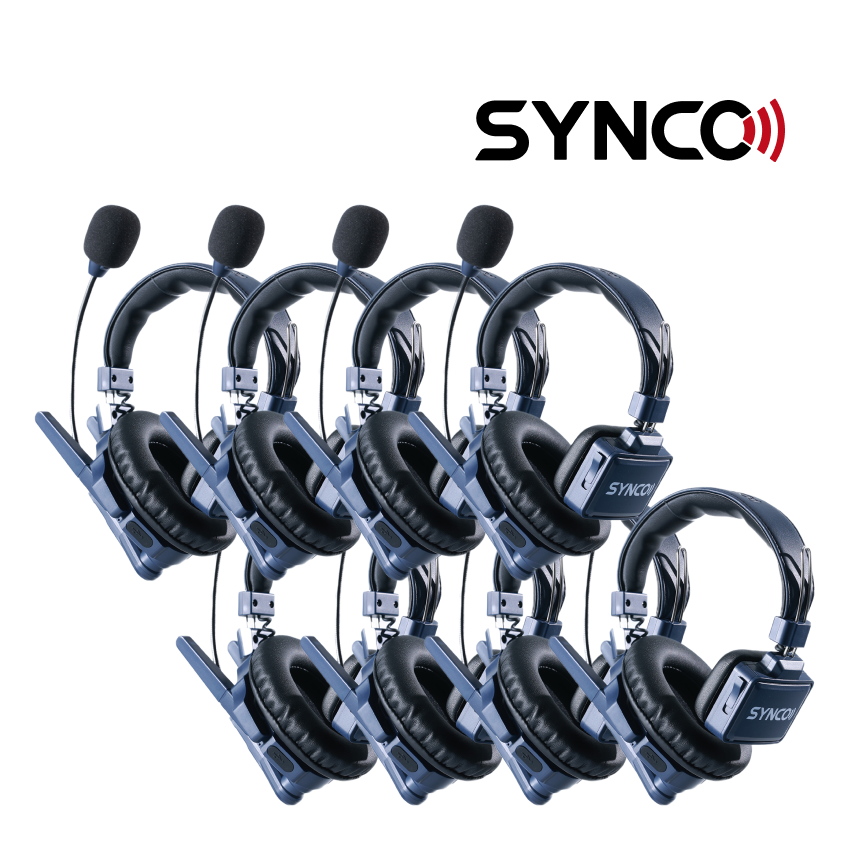
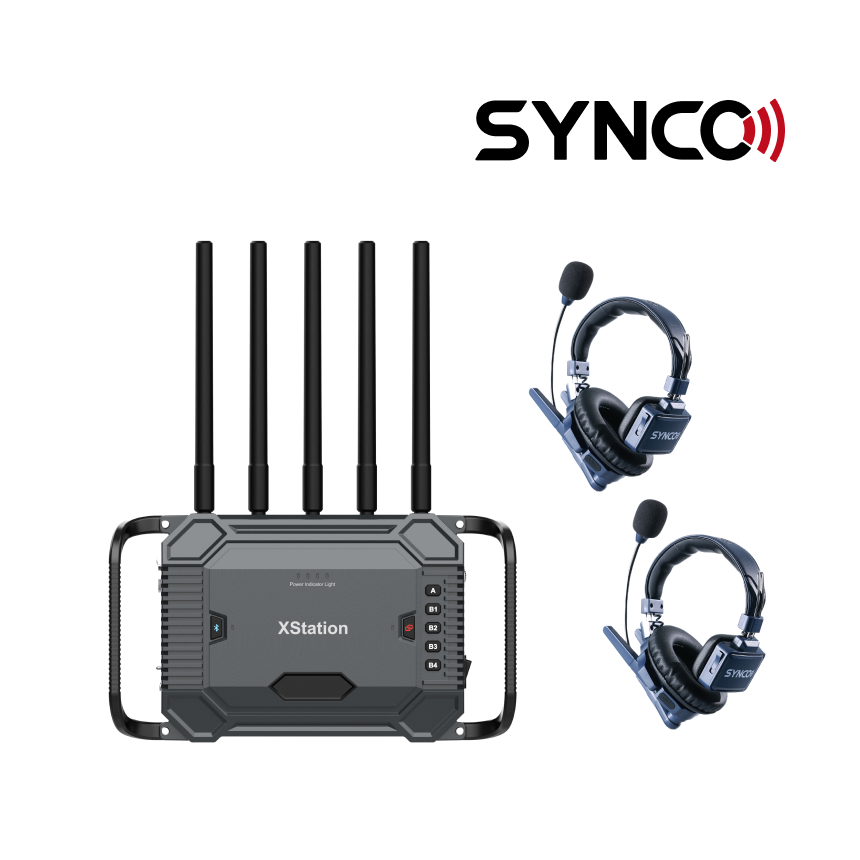
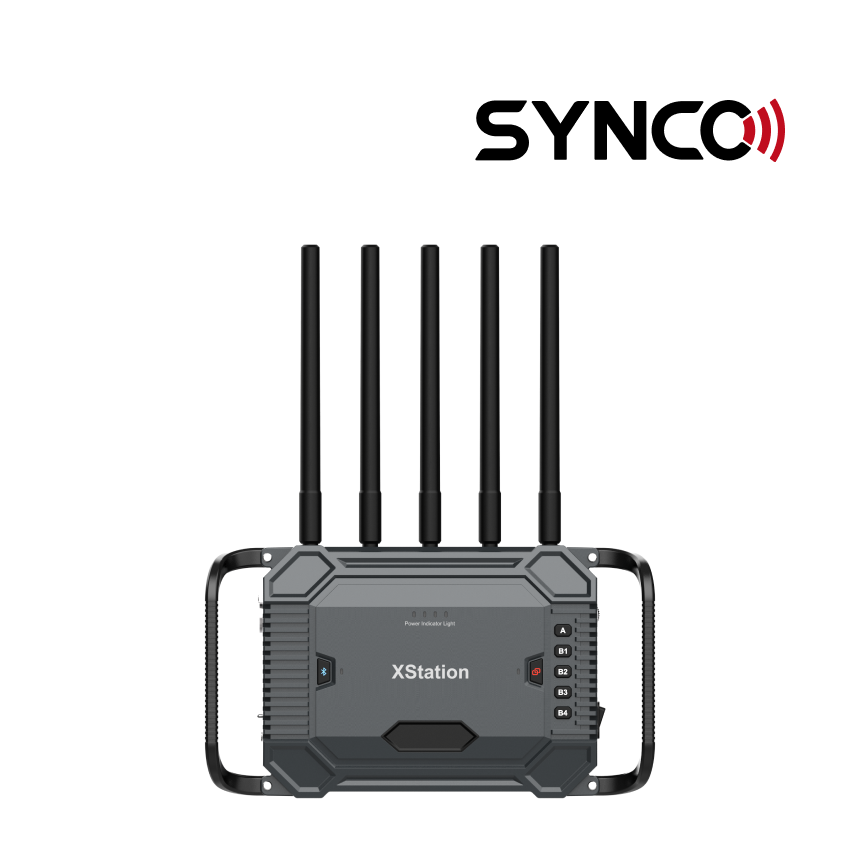
처음 써도 5분이면 끝납니다 — SYNCO Xtalk Master + XStation 페어링 & 그룹 설정 완전 가이드
안녕하세요! SYNCO 한국 공식 총판 락차(ROCKCHA) 입니다.
SYNCO Xtalk Master를 처음 받아든 분들이 가장 먼저 하는 질문이 있습니다.
켜면 바로 되는 건가요? 페어링은 어떻게 해요?
맞습니다. 기본적으로 공장 출고 상태에서 전원만 켜면 바로 사용 가능합니다. Xtalk Master는 모든 헤드셋이 공장에서 이미 페어링된 상태로 배송 됩니다. 추가 헤드셋을 구매했거나, 페어링이 초기화됐거나, XStation을 함께 사용하는 경우에만 아래 가이드가 필요합니다.

이 가이드에서 다루는 내용
| 챕터 | 내용 |
|---|---|
| 1. 페어링 | 2-8대 버튼/앱 방식, 9-20대 XStation 방식, 21-40대 XStation 2대 연결 |
| 2. 그룹 나누기 | 2그룹 (버튼), 3~5그룹 (앱 + XStation) |
| 3. FAQ | 타 인터콤 연동, PGM 오디오 입력, 원격 통신, 오디오 믹서 연결 |
1. 페어링 — 헤드셋 연결하기
공장 출고 제품은 페어링이 이미 완료됩니다. Xtalk Master 1~8 세트는 출고 전 모두 페어링된 상태입니다. 전원을 켜는 순간 자동 연결됩니다. 페어링이 풀렸거나 헤드셋을 추가한 경우에만 아래 절차를 따르세요.
📱 2~8대 페어링 방법 ① — A/B 버튼으로 직접 페어링
앱 없이 헤드셋 버튼만으로 페어링하는 방법입니다.
① 헤드셋 1대에서 A버튼 + B버튼 동시 길게 누르기
   → "Connecting and Pairing" 음성 안내 시 손 떼기

② 같은 헤드셋에서 A버튼 다시 길게 누르기
   → 삐 소리 시 손 떼기 (마스터 모드 진입)

③ 나머지 모든 헤드셋에서 A버튼 + B버튼 동시 길게 누르기
   → "Pairing Successful" 음성 안내 시 손 떼기

④ ①번 헤드셋 재시작 → 인터콤 모드 활성화 완료
⚠️ 단계 ③은 1분 이내에 모든 헤드셋을 등록해야 합니다.

📱 2~8대 페어링 방법 ② — SYNCO Audio App으로 원클릭 페어링
앱을 사용하면 한 번의 탭으로 전체 헤드셋을 동시에 페어링할 수 있습니다.
① 모든 헤드셋 전원 켜기
② SYNCO Audio App 실행
③ 우측 상단 "+" 아이콘 탭
④ "Add Device" 선택 → 모든 헤드셋 선택 → "Add"
⑤ "+" 아이콘 다시 탭 → "Pairing" 선택
⑥ 모든 헤드셋 선택 → "OK"
🔌 9~20대 페어링 — XStation 베이스 스테이션 사용
9대 이상이면 SYNCO XStation이 필요합니다. XStation 1대로 최대 20대까지 동시 페어링이 가능합니다.
① XStation의 Pairing 버튼 길게 누르기
   → 인디케이터가 빨간색 고정 상태가 될 때까지

② 각 헤드셋에서 A버튼 + B버튼 동시 길게 누르기
   → "Pairing Successful" 음성 안내 시 손 떼기
   (최대 20대 동시 등록 가능)

③ 모든 헤드셋 등록 완료 후
   XStation의 Pairing 버튼 다시 길게 눌러 페어링 모드 종료
⚠️ XStation이 페어링 모드를 종료해야 인터콤 음성 통신이 활성화됩니다. 페어링 모드 상태에서는 통신이 되지 않습니다.

🔗 21~40대 페어링 — XStation 2대 연결
최대 40명을 연결해야 하는 대규모 현장에서는 XStation 2대를 Cat5e 이더넷 케이블로 연결합니다. 두 대가 하나의 통합 시스템으로 작동하며, 페어링 절차는 위의 9~20대 방법과 동일하게 각 XStation에 나눠 진행합니다.

| 구성 | 최대 연결 수 | 최대 커버리지 |
|---|---|---|
| 헤드셋만 (XStation 없음) | 8대 | 500m |
| XStation 1대 | 20대 | 400m |
| XStation 2대 | 40대 | 1,100m |
2. 그룹 나누기 — 팀별로 채널 분리하기
Xtalk Master는 최대 5개 그룹(A·B1·B2·B3·B4)으로 팀을 나눌 수 있습니다. 촬영·조명·음향·연출 팀이 각자의 채널에서 혼선 없이 소통할 수 있습니다.
👆 2그룹 분리 — 버튼만으로 즉시 설정
가장 간단한 방법입니다. 앱이나 XStation 없이 버튼 하나로 그룹을 전환합니다.
그룹 참가 방법
A버튼 길게 누르기 → "Group A" 음성 안내 → 그룹 A 참가 완료
B버튼 길게 누르기 → "Group B" 음성 안내 → 그룹 B 참가 완료
전원을 껐다 켜도 마지막 그룹 설정이 자동으로 유지됩니다.

그룹 나가기
A버튼 또는 B버튼 다시 길게 누르기 → "삐-삐" 소리 → 해당 그룹 퇴장

📱 3-5그룹 분리 ① — SYNCO Audio App (8대 이하)
3개 이상 채널이 필요할 때 앱으로 세밀하게 관리합니다. 8대 이하 시스템은 XStation 없이 앱만으로 최대 5그룹 운용이 가능합니다.
① 모든 헤드셋 전원 켜고 앱에 등록
② 관리자 계정으로 그룹 관리 화면 진입
③ 그룹 수에 맞게 구성:
   - 3채널: 그룹 A · B1 · B2 사용
   - 4채널: 그룹 A · B1 · B2 · B3 사용
   - 5채널: 그룹 A · B1 · B2 · B3 · B4 전체 사용
④ 각 헤드셋에 그룹 할당
그룹 구조:
- 그룹 A = 관리자(감독) + 각 팀 리더 공통 채널 — 모든 그룹과 통신 가능
- 그룹 B1~B4 = 촬영/조명/음향/연출 팀별 전용 채널 앱의 추가 기능:
- Broadcast to One — 특정 1인에게만 방송
- 1-to-1 Chat — 두 사람의 비밀 개인 통화
🔌 3-5그룹 분리 ② — XStation + App (9~40대)
9대 이상 대규모 시스템에서 그룹을 나눌 때는 XStation과 앱을 함께 사용합니다.
① XStation의 Pairing 버튼 길게 누르기
   → 인디케이터 빨간색 고정 확인

② 원하는 Group 버튼 누르기 (A / B1 / B2 / B3 / B4 중 선택)
   → 해당 그룹으로 지정된 상태

③ 지정할 헤드셋에서 A버튼 + B버튼 동시 길게 누르기
   → "Pairing Successful" 음성 안내 시 손 떼기

④ 그룹별로 ②~③ 반복 (XStation은 페어링 모드 유지)

⑤ 모든 그룹 할당 완료 후
   XStation Pairing 버튼 다시 길게 눌러 종료

⑥ SYNCO Audio App에서 세부 설정 확인 및 조정

3. FAQ — 자주 묻는 연결 방법
Q1. 다른 브랜드 인터콤 시스템과 연결할 수 있나요?
가능합니다. XStation의 4-wire 인터페이스를 통해 타 브랜드의 유선 인터콤 시스템과 통합할 수 있습니다.
연결:
XStation ↔ (Cat5e 케이블) ↔ 타 브랜드 4-wire 베이스 스테이션
XStation에 내장된 핀아웃 토글 스위치로 제조사마다 다른 4-wire 배선 순서를 맞출 수 있어 크로스 브랜드 호환이 가능합니다.

Q2. 방송 스위처·믹서의 PGM 오디오를 헤드셋으로 들을 수 있나요?
가능합니다. 현장 프로그램 오디오를 인터콤 통신과 동시에 들을 수 있습니다.
연결:
프로그램 스위처 / 오디오 콘솔 XLR 출력
        ↓ (표준 XLR 케이블)
XStation PGM 입력 포트
        ↓
페어링된 헤드셋 전체 또는 지정 그룹으로 분배
SYNCO Audio App에서 어느 그룹이 PGM 오디오를 수신할지 선택하고, XStation 전면 볼륨 노브로 현장에서 즉시 음량을 조절할 수 있습니다.

Q3. 원격지 팀원도 인터콤에 참여할 수 있나요?
가능합니다. XStation의 USB-C UAC 포트를 PC에 연결하면 Zoom·Teams 같은 온라인 플랫폼으로 원격 참가자를 인터콤에 통합할 수 있습니다.

① XStation USB-C UAC 포트 → PC 연결 (원격지도 동일하게)
② 양쪽 PC 시스템 설정에서 마이크/스피커를 XStation으로 지정
③ 양쪽 PC에서 동일한 온라인 미팅 참여
④ SYNCO Audio App에서 오디오 수신/송신 그룹 선택 및 볼륨 조절

서울 현장과 부산 원격 감독이 같은 인터콤 채널로 실시간 소통하는 방식이 가능합니다.
Q4. 오디오 믹서와 어떻게 연결하나요?
음향 감독이 인터콤 헤드셋 없이 믹서에서 직접 팀과 통신할 수 있는 구성입니다.
XStation ↔ (4-wire to 듀얼 XLR 케이블) ↔ 오디오 믹서

- XLR 출력 1개 → 스튜디오 모니터 / 믹서 라인 입력 (오디오 재생)
- XLR 입력 1개 → 믹서 마이크 출력 (토크백 수신)

전체 구성 한눈에 보기
| 인원 | 필요 장비 | 최대 그룹 | 최대 거리 |
|---|---|---|---|
| 2~8명 | 헤드셋만 | 5그룹 (앱) | 500m |
| 9~20명 | 헤드셋 + XStation 1대 | 5그룹 | 400m |
| 21~40명 | 헤드셋 + XStation 2대 | 5그룹 | 1,100m |
| 원격 참가자 | XStation + PC + 온라인 플랫폼 | 제한 없음 | 전세계 |
| 타 인터콤 통합 | XStation + Cat5e + 4-wire 시스템 | — | — |
| PGM 오디오 수신 | XStation + XLR 케이블 + 스위처/믹서 | — | — |
| 오디오 믹서 토크백 | XStation + 4-wire to 듀얼 XLR + 믹서 | — | — |
SYNCO Audio App으로 할 수 있는 것들
- 헤드셋 페어링 및 그룹 할당
- 배터리 잔량 실시간 확인
- 헤드셋 분실 시 위치 찾기
- Broadcast to One — 특정 1인에게만 방송
- 1-to-1 Chat — 두 사람의 비밀 개인 통화
- PGM 오디오 수신 그룹 지정 및 볼륨 조절
- 펌웨어 OTA 무선 업데이트
- QR 코드로 현장 설정 공유
마무리
SYNCO Xtalk Master + XStation 설정은 단계가 명확해 처음에도 어렵지 않습니다. 소규모 팀은 헤드셋 전원만 켜면 즉시 연결되고, 대규모 현장은 XStation 페어링 버튼과 앱을 함께 쓰면 됩니다.
한국에서 합법적으로 사용 가능한 2.4GHz 주파수 기반, KC 인증 인터콤이 필요하다면 락차에서 SYNCO Xtalk Master와 XStation을 만나보세요.
락차는 SYNCO의 국내 공식 총판이며, SYNCO Xtalk Master의 KC 인증을 직접 취득했습니다.