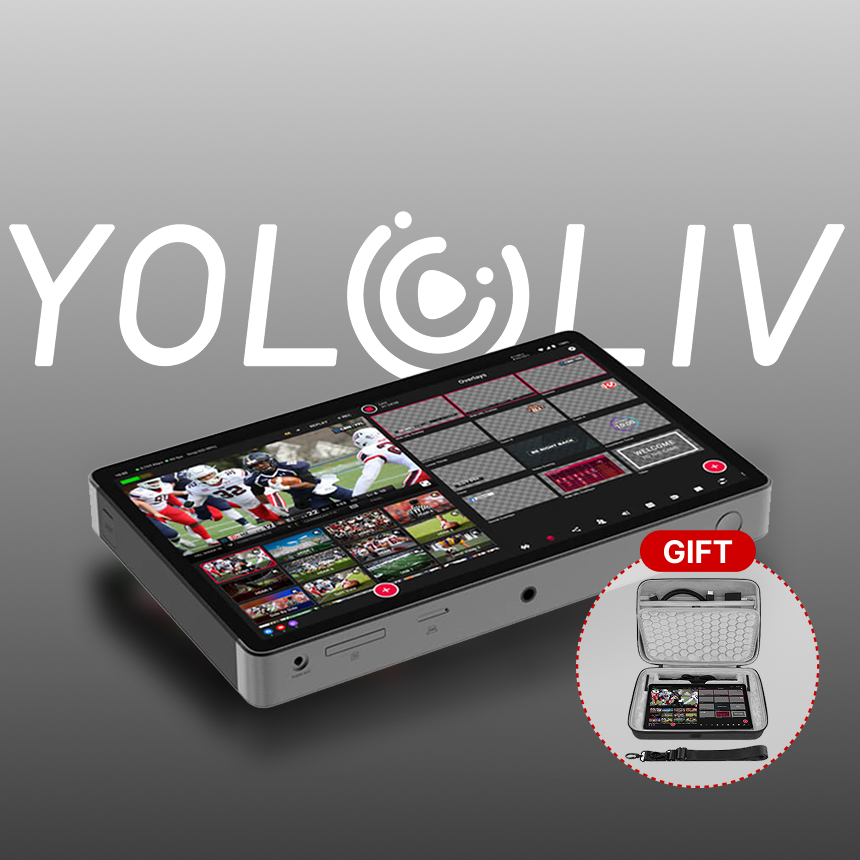
YoloBox 사용설명서 | 욜로박스 Ultra·Extreme 설정 및 문제 해결 완벽 가이드
YoloLiv 공식 딜러 | 락차(ROCKCHA)
YoloBox를 사용하면서 궁금했던 기능부터 영상 입력, 오디오, 인터넷 연결, 라이브 스트리밍, 녹화, 리플레이, 오류 해결 방법까지 확인할 수 있는 종합 사용 가이드입니다.
본 가이드는 YoloLiv 공식 커뮤니티 FAQ 68개 항목을 바탕으로 한국어 사용자를 위해 새롭게 작성했습니다.
- 주요 대상 제품: YoloBox Ultra, YoloBox Extreme
- 일부 기능 적용 제품: YoloBox Pro, Mini 및 기타 모델
- 원문 게시일: 2026년 5월 18일
- 자료 제공 및 국내 안내: YoloLiv 공식 딜러 락차
안내: 제품 모델과 펌웨어 버전에 따라 지원 기능, 메뉴 위치, 유료 서비스 조건이 다를 수 있습니다. 특히 2026년 5월 이후의 변경 사항은 최신 공식 안내를 확인하시기 바랍니다.
목차 | 원하는 기능으로 바로 이동
1. 기본 설정 및 장치 연결
- YoloBox Ultra 입력 및 출력 단자 구성
- USB 포트와 UVC 사용 방법
- 컴퓨터, OBS, Zoom, Teams 연결
- YoloBox 수리와 교환
- 장치 발열과 과열 문제
- 충전 문제와 보조배터리 사용
- HDMI 및 USB-C 영상 출력
- 마이크 및 오디오 연결
- 펌웨어 업데이트
- 공장 초기화 방법과 주의사항
2. 카메라, 네트워크 및 계정
- IP PTZ 카메라 연결 및 제어
- NDI 기능과 라이선스
- VFA 음성 기반 자동 화면 전환
- SD 카드 인식 오류
- SIM 카드 연결 오류
- YoloCast 서비스 소개
- 시리얼 번호 확인 및 로그 업로드
- 이전 방송 설정 복사
- 다중 플랫폼 동시 송출
- 라이브 스트리밍 계정과 화질 설정
3. 방송 제작 핵심 기능
- 4K 및 ISO 녹화
- 멀티카메라 리플레이
- 오디오 믹서 설정
- 오버레이 및 그래픽 사용
- 멀티뷰와 PIP 화면 구성
- YoloDeck 컨트롤러 사용
- SRT 영상 입력
- RTMP 영상 입력
- HDMI 입력 화면 로딩 오류
- 송출과 녹화 프레임레이트 설정
- HDMI가 없는 컴퓨터 연결
- 스포츠 스코어보드
4. 추가 연결 및 원격 제어
- USB-C 영상 출력 오류
- 키보드 언어 변경
- 네트워크 본딩 기능
- 아이폰 및 아이패드 연결
- 크로마키 사용
- 원격 게스트 초대
- 스마트폰 및 웹 원격 제어
- 오류 신고와 기술 지원
- YouTube·TikTok·Instagram 동시 송출
- 추천 액세서리
- 해상도별 권장 비트레이트
5. 오류 해결 및 문제 진단
- 오디오 잡음 및 윙윙거리는 소리
- 터치스크린 멈춤 현상
- 라이브 스트리밍 프레임 드롭
- USB LTE 동글 연결 오류
- YoloDeck 작동 오류
- CBR 설정 중 비트레이트 급증
- 다른 YoloBox의 방송 영상 가져오기
- SD 카드 영상의 오디오 문제
- 저장된 영상 파일이 보이지 않는 문제
- 부팅 로고가 계속 깜빡이는 문제
- Atomos 모니터 HDMI 연결 문제
- 녹화 파일이 여러 개로 나뉘는 문제
- 외부 터치스크린 모니터 연결
- On Air 상태의 방송 삭제
6. 고급 기능 및 기타 FAQ
- 가로·세로 플랫폼 동시 송출
- 업데이트가 표시되지 않는 문제
- 배터리 팽창 및 교체
- Kick 플랫폼 RTMP 송출
- 세로 방송 화면 반전
- YoloBox Ultra 갑작스러운 전원 종료
- YoloBox Extreme 고정 IP 설정
- Facebook 페이지 방송 오류
- 알파 채널 그래픽 사용
- Reload와 Duplicate 차이
- 전원을 꺼도 팬이 작동하는 현상
PART 1. 기본 설정 및 장치 연결
Q1. YoloBox Ultra에는 어떤 영상 입력 및 출력이 있나요?
YoloBox Ultra는 여러 영상 소스를 하나의 장치에서 전환하고 송출하는 올인원 라이브 스트리밍 장비입니다.
영상 입력
- HDMI 입력: 4개, 4K 입력 지원
- USB-A 영상 입력: 2개
- NDI 네트워크 영상 입력: 최대 3개
- SRT 영상 입력
- RTMP 영상 입력
- RTSP 영상 입력
- 다른 라이브 방송 영상 입력
- 로컬 영상 및 이미지
- PDF 문서
- 웹페이지
- USB 영상 소스
영상 소스는 입력 단자의 개수만으로 제한되지 않지만, 실제 동시 사용량은 장치의 처리 성능에 영향을 받습니다.
영상 출력
HDMI OUT은 다음 출력 모드로 설정할 수 있습니다.
| 출력 모드 | 기능 |
|---|---|
| Program | 방송 중인 최종 화면 출력 |
| Mirror | 장치 화면 미러링 |
| Multiview | 여러 영상 소스를 한 화면에 표시 |
그 밖에 UVC 출력과 NDI 출력을 지원합니다.
HDMI 출력 프레임레이트는 50fps 또는 60fps로 선택할 수 있습니다.
Q2. USB 포트는 어떤 용도인가요? UVC 카메라를 연결할 수 있나요?
YoloBox Ultra에는 USB-A 포트 2개와 USB-C 포트 2개가 있습니다.
USB-A 포트
주요 용도는 다음과 같습니다.
- Logitech 등 USB 웹캠 연결
- 외장 저장장치 연결
- 모바일 네트워크 USB 동글 연결
- USB 오디오 인터페이스 및 오디오 믹서 연결
USB-C 충전 포트
충전을 위한 전용 포트입니다.
USB-C 데이터 포트
다음 기능에 사용할 수 있습니다.
- UVC 카메라 연결
- DJI Osmo Pocket 및 호환 GoPro 연결
- 외장 저장장치 연결
- USB 오디오 장치 연결
- 컴퓨터 또는 외부 장치로 UVC 영상 출력
Ultra의 UVC 출력은 1080p 50fps 및 60fps를 지원하며, 공식 FAQ 기준 4K UVC 출력은 지원하지 않습니다.
주의사항
USB-C 주변기기가 YoloBox를 전원 공급 장치로 인식하면 장치가 예기치 않게 종료될 수 있습니다. 이 경우 데이터 전송을 지원하는 USB 케이블로 변경하고 연결 방식을 점검하세요.
Q3. YoloBox를 사용하려면 컴퓨터가 필요한가요?
필요하지 않습니다.
YoloBox Ultra는 다음 기능을 하나의 장치에서 수행합니다.
- 영상 스위칭
- 스트리밍 인코딩
- 영상 모니터링
- 영상 녹화
하지만 컴퓨터와 함께 사용하면 OBS Studio, vMix, Zoom, Microsoft Teams, Google Meet 등의 프로그램으로 영상을 전달할 수도 있습니다.
컴퓨터 화면을 YoloBox에 입력
Windows 컴퓨터
컴퓨터의 HDMI 출력 단자와 YoloBox의 HDMI IN을 연결합니다.
USB-C만 있는 컴퓨터는 영상 출력을 지원하는 USB-C to HDMI 어댑터를 사용합니다.
Mac 컴퓨터
HDMI 출력이 가능한 USB-C 허브 또는 어댑터를 사용하고 YoloBox HDMI IN으로 연결합니다.
YoloBox 화면을 컴퓨터에 입력
두 가지 방법이 있습니다.
방법 1: HDMI 캡처카드
YoloBox HDMI OUT → HDMI 캡처카드 → 컴퓨터
방법 2: UVC 연결
YoloBox USB-C 데이터 출력 → 컴퓨터 USB 포트
UVC 출력 기능을 장치 설정에서 먼저 활성화해야 합니다.
연결 후 OBS, Zoom 등의 카메라 선택 메뉴에서 해당 USB 비디오 장치를 선택합니다.
Q4. YoloBox가 고장 나면 어떻게 수리하거나 교환하나요?
YoloLiv의 공식 FAQ에는 구매 후 1년 이내 제조상 결함에 대한 무상 수리 또는 교환 정책이 안내되어 있습니다.
다만 사용자 과실이나 외부 충격으로 발생한 고장은 보증기간 이내에도 비용이 발생할 수 있습니다.
보증기간이 만료된 제품은 수리비와 배송비가 발생할 수 있으며, 경우에 따라 제조사로 제품을 보내야 합니다.
국내 구매 고객 안내
YoloLiv 공식 딜러 락차에서 구매한 고객은 구매 내역과 제품 증상, 시리얼 번호를 준비해 구매처에 문의하시기 바랍니다.
실제 국내 보증 조건과 처리 절차는 구매처 및 구매 당시 안내된 정책을 기준으로 확인해야 합니다.
제조사 기술지원: contact@yololiv.com
유통사 기술지원: tech@rockcha.co.kr
Q5. 장치가 뜨거워지는데 정상인가요?
YoloBox에는 냉각 팬이 장착되어 있습니다.
라이브 스트리밍과 녹화를 동시에 진행하거나 여러 영상 소스를 처리하면 장치 내부 온도가 상승할 수 있습니다.
과열이 발생하기 쉬운 환경
- 직사광선이 강한 야외
- 주변 온도가 높은 장소
- 통풍이 부족한 장비 케이스
- 높은 해상도의 다중 영상 처리
- 과도한 인코딩 부하
심한 과열이 발생하면 화면 멈춤, 영상 끊김, 저장 데이터 손실 등의 문제가 생길 수 있습니다.
안정적인 사용을 위해서는 통풍 공간을 확보하고, 고부하 기능을 동시에 지나치게 사용하지 않는 것이 좋습니다.
Q6. YoloBox Ultra가 충전되지 않습니다. 보조배터리를 사용할 수 있나요?
먼저 충전기에 문제가 없는지 확인해야 합니다.
YoloBox Ultra는 기본 제공 충전기와 USB-C to USB-C 케이블 사용을 권장합니다.
일반적인 USB-A to USB-C 케이블은 적절한 충전 성능을 제공하지 못할 수 있습니다.
충전기 조건
- 기본 충전기 사용 권장
- 45W 이상의 호환 USB PD 충전기 사용 가능
- 충분한 전력을 공급할 수 있는 USB PD 보조배터리 사용 가능
로고가 계속 깜빡이는 경우
장치 배터리가 심하게 방전되면 부팅에 필요한 전력을 확보하지 못할 수 있습니다.
호환 충전기에 연결한 뒤 2~3시간 충분히 충전하고 전원 버튼을 길게 눌러 확인하세요.
Q7. HDMI 및 USB-C 출력은 어떻게 설정하나요?
HDMI OUT
장치 설정에서 다음 모드 중 하나를 선택합니다.
- Mirror
- Program
- Multiview
USB-C UVC OUT
USB-C 영상 출력은 기본적으로 활성화 여부를 확인해야 합니다.
- YoloBox 설정을 엽니다.
- USB-C 출력 관련 옵션을 찾습니다.
- 출력 기능을 활성화합니다.
- 데이터 전송을 지원하는 케이블로 컴퓨터에 연결합니다.
- 컴퓨터의 영상 입력 장치 목록에서 확인합니다.
출력이 나타나지 않는다면 케이블, 허브, 연결 포트 순서로 점검합니다.
Q8. 어떤 오디오 장치를 연결할 수 있나요?
YoloBox Ultra는 여러 방식으로 외부 오디오를 받을 수 있습니다.
LINE IN
오디오 믹서, 무선 마이크 수신기 등 라인 레벨 장치 연결에 사용합니다.
MIC IN
호환 마이크 입력에 사용합니다.
USB 오디오
지원되는 USB 오디오 인터페이스나 디지털 믹서를 연결할 수 있습니다.
헤드폰 출력
유선 헤드폰을 이용해 방송 오디오를 모니터링할 수 있습니다.
TRS 및 TRRS 연결 방식을 지원합니다.
Bluetooth 이어폰을 연결해 모니터링할 수도 있지만 Bluetooth 마이크 입력용으로 사용하는 기능은 아닙니다.
중요: 오디오 장치를 연결한 뒤에는 오디오 믹서에서 해당 입력 채널이 활성화되어 있는지 확인하세요.
Q9. 펌웨어를 반드시 업데이트해야 하나요?
펌웨어 업데이트에는 신규 기능뿐 아니라 오류 수정과 호환성 개선이 포함될 수 있습니다.
업데이트 방법
Account & Settings로 이동합니다.- 현재 버전을 확인합니다.
- 업데이트 표시를 누릅니다.
- 업데이트를 진행합니다.
단, 현재 방송 환경이 안정적으로 동작하고 신규 기능이 필요하지 않다면 업데이트 시점을 조정할 수 있습니다.
중요한 생방송 직전보다는 충분히 테스트할 수 있는 시간에 업데이트하는 것을 권장합니다.
Q10. 공장 초기화는 언제 필요한가요?
공장 초기화는 잘못된 설정이나 시스템 데이터 문제를 해결하는 수단이 될 수 있습니다.
대표적인 상황은 다음과 같습니다.
- 이전에는 없던 오류가 갑자기 나타난 경우
- 펌웨어 업데이트 후 시스템 설정 충돌이 의심되는 경우
주의사항
YoloLiv은 펌웨어 업데이트와 소프트웨어 업데이트를 구분하고 있습니다.
일부 소프트웨어 업데이트 이후 공장 초기화를 실행하면 업데이트가 되돌아갈 수 있으므로 무조건 초기화하지 마세요.
공장 초기화 전에 중요한 설정을 기록하고, 해당 업데이트에 대한 제조사 안내를 확인하시기 바랍니다.
PART 2. 카메라, 네트워크 및 계정
Q11. IP PTZ 카메라를 제어할 수 있나요?
YoloBox Ultra는 지원되는 IP PTZ 카메라를 제어할 수 있습니다.
호환 사례로 OBSBOT, Sony, PTZOptics, FEELWORLD, Logitech 등의 제품이 안내되어 있습니다.
연결 방법
- PTZ 카메라와 YoloBox를 동일한 네트워크에 연결합니다.
- YoloBox에서 라이브 이벤트를 생성합니다.
- 카메라 영상 소스를 추가합니다.
- 영상 소스의 설정 아이콘을 선택합니다.
- PTZ 제어 메뉴를 엽니다.
- 카메라 IP 주소 등 필요한 정보를 입력합니다.
연결에 실패한다면 우선 카메라와 YoloBox의 IP 대역과 네트워크 연결 상태를 확인하세요.
호환 여부는 카메라 모델과 제어 프로토콜에 따라 달라질 수 있습니다.
Q12. NDI는 무엇이며 어떻게 사용하나요?
NDI는 네트워크를 통해 영상과 오디오를 전달하기 위한 기술입니다.
HDMI 케이블 대신 Ethernet 또는 네트워크 연결을 활용하는 방송 환경에서 사용할 수 있습니다.
모델별 NDI 입력 수
| 모델 | NDI 입력 |
|---|---|
| YoloBox Pro | 최대 1개 |
| YoloBox Ultra | 최대 3개 |
| YoloBox Extreme | 최대 6개 |
라이선스
공식 FAQ 기준으로 다음과 같이 구분됩니다.
- YoloBox Extreme: 별도 NDI 활성화 불필요
- YoloBox Ultra: 별도 라이선스 구매 필요
- YoloBox Pro: 별도 라이선스 구매 필요
원문에 기재된 활성화 비용은 99달러입니다. 실제 구매 시점의 가격과 정책은 제조사에 확인해야 합니다.
활성화 요청에는 제품 시리얼 번호와 결제 증빙이 사용될 수 있습니다.
NDI 카메라 자체에 별도의 라이선스가 필요한 경우 해당 카메라 제조사 정책도 확인하세요.
연결되지 않는 경우
- 동일한 네트워크인지 확인
- 방화벽 및 네트워크 차단 여부 확인
- 5GHz Wi-Fi 또는 유선 연결 테스트
- 카메라의 인코딩 설정 점검
YoloBox는 Full NDI와 여러 NDI HX 형식을 지원하지만, 실제 호환성은 장치별로 확인이 필요합니다.
Q13. VFA 기능은 무엇인가요?
VFA는 Video Follows Audio의 약자입니다.
음성이 들어오는 소스를 기준으로 영상 화면을 자동으로 전환하는 기능입니다.
예를 들어 두 명이 서로 다른 카메라와 마이크를 사용해 대화하는 방송에서, 발언 중인 사람의 카메라로 화면을 전환하는 방식입니다.
활용 사례
- 인터뷰 방송
- 팟캐스트
- 토론 프로그램
- 여러 출연자가 참여하는 라이브 쇼
카메라 전환을 수동으로 반복하기 어려운 방송에서 유용합니다.
사용 전에 각 음성 입력과 카메라가 올바르게 연결되어 있는지 확인해야 합니다.
Q14. SD 카드가 인식되지 않으면 어떻게 하나요?
SD 카드가 표시되지 않거나 영상 파일을 불러오지 못하는 경우 저장장치 파일 시스템을 먼저 확인하세요.
지원 파일 시스템 안내
- FAT32
- exFAT
- NTFS
공식 FAQ에는 FAT32 128GB, exFAT 및 NTFS 256GB의 사용 사례가 소개되어 있습니다.
이미지 형식
JPEG, PNG, GIF
동영상 형식
MP4, MKV, MOV, MPG, VOB
AVI 및 WMV는 지원 대상이 아닙니다.
점검 순서
- SD 카드를 분리한 후 다시 연결합니다.
- 다른 SD 카드로 테스트합니다.
- 필요한 파일을 백업한 후 포맷을 확인합니다.
- YoloBox를 재시작합니다.
- 마지막 단계에서 초기화를 검토합니다.
포맷하면 저장된 데이터가 삭제되므로 반드시 백업하세요.
Q15. SIM 카드가 작동하지 않으면 어떻게 하나요?
우선 SIM 카드에 사용 가능한 데이터 요금제가 있는지 확인합니다.
휴대폰에서도 통신이 불가능한 SIM 카드라면 YoloBox에서도 정상적으로 동작하지 않을 수 있습니다.
SIM 카드가 인식되지만 인터넷이 안 되는 경우
통신사의 APN 정보를 확인하고 YoloBox의 APN 설정에 정확히 입력합니다.
추가 확인사항
- 단말기 제한이 있는 SIM 카드인지
- PIN 잠금이 설정되어 있는지
- 통신사 등록이 필요한지
- IMEI 또는 TAC 등록이 필요한지
YoloBox Pro, Mini, Original은 일부 지역 전용 모델이 있으므로 사용 국가의 통신 주파수와 호환되는지 확인해야 합니다.
YoloBox Ultra는 글로벌 모델로 안내되어 있지만, 실제 국내 통신망 연결은 통신사와 요금제 조건에 따라 달라질 수 있습니다.
Q16. YoloCast는 무엇인가요? 반드시 결제해야 하나요?
YoloCast는 YoloLiv의 클라우드 기반 영상 및 라이브 스트리밍 서비스입니다.
YoloBox가 하드웨어 방송 장치라면 YoloCast는 방송 운영과 플랫폼 연결에 도움을 주는 온라인 서비스입니다.
무료로 활용 가능한 기능
- 스트리밍 플랫폼 계정 연결
- 일부 오버레이 기능
- 기본 연동 기능
유료 기능의 예
- 네트워크 본딩
- 별도 클라우드 서비스 및 구독 기능
따라서 YoloBox를 사용하기 위해 항상 YoloCast 유료 구독이 필요한 것은 아닙니다.
필요한 서비스에 따라 요금제를 선택하면 됩니다.
Q17. 시리얼 번호와 진단 로그는 어디에서 확인하나요?
시리얼 번호는 장치별 고유 식별 정보입니다.
기술지원이나 특정 기능의 라이선스 등록 시 필요할 수 있습니다.
시리얼 번호 확인
Account & Settings → About Device
진단 로그 업로드
Account & Settings → Diagnostic Logs
오류가 발생했을 때는 가능한 한 문제 발생 직후 로그를 업로드하세요.
기술지원 문의 시 준비할 정보
- 제품 모델명
- 제품 시리얼 번호
- 펌웨어 버전
- 오류 발생 시간
- 증상 설명
- 사용 중인 카메라 및 주변 장치
- 네트워크 연결 방식
이 정보를 함께 제공하면 문제 원인을 파악하는 데 도움이 됩니다.
Q18. 이전 방송 설정을 다시 사용할 수 있나요?
기존 이벤트를 복사하는 Duplicate 기능을 활용하면 됩니다.
사용 방법
- 방송 이벤트 목록으로 이동합니다.
- 이전 이벤트의 점 세 개 메뉴를 엽니다.
Duplicate를 선택합니다.- 복사된 이벤트를 확인합니다.
기본적인 방송 설정은 상당 부분 유지되지만 모든 세부 설정이 완벽하게 복제되는 것은 아닙니다.
특히 업데이트로 기능이 변경된 경우에는 복사된 이벤트를 실제 방송 전에 확인하는 것이 좋습니다.
Q19. 여러 플랫폼으로 동시에 송출할 수 있나요?
가능합니다.
YoloBox에는 다중 플랫폼으로 라이브 영상을 전송하는 기능이 있습니다.
공식 FAQ에서는 기본 멀티스트리밍 기능을 무료 서비스로 안내합니다.
설정 방법
- 라이브 이벤트를 생성합니다.
- 해당 이벤트에 들어갑니다.
- 방송 설정 메뉴를 엽니다.
- Streaming Mode를 찾습니다.
- 멀티스트리밍 서비스를 선택합니다.
네트워크 본딩이나 별도 클라우드 구독 기능과는 구분해야 합니다.
Q20. 스트리밍 계정은 어떻게 등록하고 화질을 설정하나요?
방법 A. YoloCast에서 계정 등록
- YoloCast에 로그인합니다.
Destination메뉴를 엽니다.Add Platform을 선택합니다.- 연결할 플랫폼을 선택합니다.
- 계정 인증을 완료합니다.
방법 B. YoloBox에서 직접 등록
- 플랫폼 추가 버튼을 누릅니다.
- 연결할 방송 플랫폼을 선택합니다.
Add Account를 누릅니다.- 로그인 및 권한 승인을 진행합니다.
방송 인코딩 설정
Ultra에서는 다음 해상도 등을 선택할 수 있습니다.
- 4K
- 1080p
- 720p
- 480p
인코딩 옵션에는 CBR, VBR, CQ 등이 있습니다.
| 모드 | 특징 |
|---|---|
| CBR | 설정 비트레이트를 일정하게 유지하는 방식 |
| VBR | 화면의 복잡도에 따라 비트레이트 변화 |
| CQ | 일정한 품질을 목표로 인코딩 |
또한 FPS, 비트레이트, H.264 및 H.265 등을 설정할 수 있습니다.
주의: 송출 플랫폼에 따라 H.265를 지원하지 않을 수 있습니다.
PART 3. 방송 제작 핵심 기능
Q21. ISO 녹화와 4K 녹화가 가능한가요?
YoloBox Ultra는 일반 프로그램 녹화뿐 아니라 ISO 녹화 기능도 지원합니다.
ISO 녹화는 여러 영상 입력을 각각 별도 파일로 기록하는 기능입니다.
방송 이후 카메라별 영상을 편집하려는 작업에 유용합니다.
지원 해상도
- 720p
- 1080p
- 2K
- 4K
선택 가능한 영상 소스
- Program
- HDMI
- USB 웹캠
- NDI
- SRT 등
H.264와 H.265 인코딩을 지원합니다.
중요한 성능 제한
YoloBox Ultra는 공식 FAQ 기준 인코딩 처리량이 1080p 기준 최대 220fps 상당으로 안내됩니다.
4K 영상 한 채널은 1080p 네 채널에 해당하는 처리 부하로 계산합니다.
예를 들어 4K 30fps로 방송하면 1080p 기준 약 120fps 상당의 인코딩 자원을 사용합니다.
따라서 다른 녹화 작업에 사용할 수 있는 처리량이 줄어듭니다.
방송, 녹화, 리플레이, NDI 출력을 동시에 활성화할 경우 시스템 전체 처리량을 고려해야 합니다.
4K 방송과 ISO 녹화를 함께 사용할 때는 해상도와 프레임레이트를 적절히 조절하세요.
Q22. 멀티카메라 리플레이 기능은 어떻게 사용하나요?
YoloBox Ultra는 방송 중 장면을 다시 보여주는 리플레이 기능을 지원합니다.
스포츠 경기, 공연, 이벤트 방송 등에 활용할 수 있습니다.
리플레이 설정
- 방송 제어 도구에서 Replay를 선택합니다.
- 리플레이에 사용할 영상 소스를 지정합니다.
- 클립 길이를 설정합니다.
- 재생 속도를 지정합니다.
- 리플레이 오디오 설정을 확인합니다.
리플레이 처리 방식
| 옵션 | 동작 |
|---|---|
| Always Play Now | 리플레이를 즉시 재생 |
| Always Use Later | 나중에 사용할 수 있도록 저장 |
| Always Ask | 실행할 때마다 재생 또는 저장 선택 |
리플레이 영상 설정
공식 FAQ 기준 720p 및 1080p를 지원하며, 20~60fps 범위에서 설정할 수 있습니다.
리플레이 로고, 인트로, 아웃트로 및 전환 효과도 사용할 수 있습니다.
다만 로컬 알파 채널 동영상은 지원하지 않는다는 점을 고려하세요.
Q23. 오디오 믹서를 어떻게 설정하나요?
YoloBox의 오디오 믹서는 각각의 입력 소리를 조절하는 기능입니다.
먼저 확인할 사항
각 오디오 채널의 ON 상태를 확인하세요.
장치가 연결되어 있어도 해당 채널이 꺼져 있다면 방송에 소리가 전달되지 않을 수 있습니다.
주요 기능
Volume
채널별 음량을 조절합니다.
AFV(Audio Follows Video)
영상 소스를 변경하면 해당 소스의 오디오도 함께 전환하도록 설정합니다.
Mix Minus
모니터링 또는 피드백 경로를 조정할 때 사용하는 기능입니다. 헤드폰 아이콘의 작동은 채널 모니터링 설정과 관련됩니다.
Audio Delay
영상과 음성의 시간차를 보정합니다.
외부 믹서로 받은 소리와 카메라 HDMI에 포함된 소리는 처리 경로가 다르기 때문에 동기화가 어긋날 수 있습니다.
이 경우 채널별 오디오 지연 설정을 통해 싱크를 보정합니다.
Q24. 방송 화면에 이미지, 자막, 로고를 넣는 방법은 무엇인가요?
YoloBox는 여러 형태의 오버레이를 사용할 수 있습니다.
지원 기능의 예
- 이미지 오버레이
- 로고
- 자막 및 Lower Third
- 스크롤 텍스트
- 카운트다운 타이머
- 시간 표시
- SNS 정보
- 동영상 오버레이
- 웹 URL 그래픽
- YoloCast 오버레이
이미지 오버레이
저장장치의 JPG, PNG, GIF 파일을 이용할 수 있습니다.
Lower Third
출연자 이름, 직책 등 화면 하단 정보를 표시하는 데 사용합니다.
텍스트, 글꼴, 색상, 디자인 등을 조정할 수 있습니다.
웹 오버레이
웹페이지에서 생성되는 그래픽을 URL 형태로 불러옵니다.
외부 스포츠 스코어보드와 방송 그래픽 서비스 등을 활용할 수 있습니다.
레이어 관리
오버레이를 길게 누르면 편집 메뉴에 접근할 수 있습니다.
- 복사
- 삭제
- 위아래 표시 순서 변경
- 영상 소스와 연동하는 잠금 설정
오버레이 잠금은 화면 전체가 아니라 특정 영상 소스와 연동되는 방식일 수 있으므로 확인이 필요합니다.
Q25. 여러 카메라를 하나의 화면에 배치하려면 어떻게 하나요?
영상 소스 추가 메뉴에서 멀티뷰 레이아웃을 선택합니다.
PiP
메인 화면 위에 작은 보조 화면을 표시합니다.
제품 설명, 게임 방송, 강의 등에 적합합니다.
크기, 위치, 테두리 등을 조정할 수 있습니다.
Side by Side
두 영상을 나란히 배치합니다.
대담, 인터뷰 및 비교 방송에 적합합니다.
News Layout
주요 영상과 진행자 영상을 뉴스 방송과 유사한 형태로 배치합니다.
Customized Layout
사용자가 직접 화면 배치를 설계할 수 있습니다.
영상 소스 추가 후 위치, 크기, 비율, 레이어 순서와 배경을 수정할 수 있습니다.
지원되는 편집 기능에는 수평/수직 반전, 크롭, 비율 조절, 영상 소스 교체 등이 있습니다.
Q26. YoloDeck을 연결하고 설정하는 방법은 무엇인가요?
YoloDeck은 YoloBox의 방송 기능을 버튼으로 조작하는 외부 컨트롤러입니다.
15개의 LCD 버튼을 이용해 여러 작업을 실행할 수 있습니다.
활용할 수 있는 기능
- 방송 시작 및 종료
- 녹화 시작
- 카메라 전환
- 그래픽 표시
- 오디오 조절
- 리플레이
- 스코어보드 제어
연결 방법
- USB 케이블로 YoloDeck과 YoloBox를 연결합니다.
- 방송 이벤트를 생성합니다.
- 이벤트 설정으로 이동합니다.
YoloDeck Configuration을 찾습니다.Save를 실행해 구성을 적용합니다.
연결 직후 버튼 화면에 아무것도 표시되지 않아도 설정 전에는 정상적인 동작일 수 있습니다.
권장사항: 방송 이벤트에 진입하기 전에 YoloDeck을 먼저 연결하세요.
Q27. OBS의 SRT 영상을 YoloBox로 입력할 수 있나요?
가능합니다.
SRT는 네트워크를 통한 영상 전송에 활용되는 프로토콜입니다.
연결 준비
- OBS Studio가 설치된 컴퓨터
- YoloBox Ultra
- 연결 가능한 네트워크
- IP 주소 및 포트 정보
기본 절차
- 컴퓨터와 YoloBox의 네트워크 연결을 확인합니다.
- OBS에서 스트림 출력 설정을 준비합니다.
- SRT의 송신/수신 모드를 맞춥니다.
- IP 주소와 포트를 지정합니다.
- YoloBox의 영상 소스 추가 메뉴에서 SRT를 선택합니다.
- 해당 연결 주소를 입력합니다.
예시 주소:
srt://192.168.30.207:8888?mode=listener&timeout=5000000
위 주소는 예시이며, 실제 사용 시 장비의 IP 주소와 포트로 수정해야 합니다.
특히 Listener와 Caller 설정이 서로 맞아야 합니다.
Q28. RTMP 영상을 입력하는 방법은 무엇인가요?
RTMP 입력 기능으로 외부 인코더나 OBS에서 전송하는 영상을 YoloBox에 추가할 수 있습니다.
OBS와 연결하는 기본 구조
OBS → RTMP 서버 → YoloBox
예시 RTMP 주소:
rtmp://192.168.20.244:1935/live/livestream
주소에는 일반적으로 다음 정보가 포함됩니다.
- RTMP 프로토콜
- 서버 IP 주소
- 포트 번호
- 스트림 경로 및 키
설정 절차
- RTMP 서버를 준비합니다.
- 서버 주소와 스트림 키를 확인합니다.
- OBS의 방송 설정에서 사용자 지정 서버를 선택합니다.
- 서버 주소와 스트림 키를 입력합니다.
- OBS에서 송출을 시작합니다.
- YoloBox에서 RTMP 영상 소스를 추가합니다.
- 전체 RTMP 입력 주소를 입력합니다.
서버 종류에 따라 URL 형식이 달라질 수 있습니다.
Q29. HDMI 입력이 계속 로딩 상태로 표시됩니다.
HDMI 영상이 정상적으로 나타나지 않는다면 다음 순서로 확인하세요.
- HDMI 케이블을 교체합니다.
- 다른 HDMI 입력 단자를 사용합니다.
- 카메라의 HDMI 출력 해상도를 변경합니다.
- 출력 프레임레이트를 변경합니다.
- 장비 업데이트 상태를 확인합니다.
검은 화면만 표시되는 경우에는 다른 정상적인 HDMI 장치와 연결해 입력 단자 자체의 문제인지 확인할 수 있습니다.
문제가 지속되면 시리얼 번호와 진단 로그를 확보해 기술지원을 요청하세요.
Q30. 모니터와 송출의 프레임레이트를 다르게 설정할 수 있나요?
YoloBox의 인코딩 설정은 구성 방식에 따라 달라집니다.
Single Setting
송출, 녹화, 리플레이 및 일부 네트워크 출력이 동일한 인코딩 설정을 공유합니다.
예를 들어 1080p 30fps로 설정하면 해당 설정을 공유하는 출력들이 같은 값을 사용합니다.
Separate Settings
기능 그룹별로 별도의 인코딩 설정을 적용할 수 있습니다.
다만 모든 출력이 완전히 독립적으로 설정되는 것은 아닙니다.
일부 녹화/리플레이 그룹과 스트리밍/네트워크 출력 그룹이 설정을 공유합니다.
인코딩 자원 사용량을 줄이고 안정성을 높이려면 가능한 경우 Single Setting을 활용하는 것이 유리합니다.
Q31. HDMI 단자가 없는 컴퓨터도 연결할 수 있나요?
가능합니다.
컴퓨터 화면을 YoloBox로 보내기
USB-C 영상 출력이 가능한 컴퓨터라면 USB-C to HDMI 어댑터 또는 허브를 사용합니다.
연결 구조:
컴퓨터 → HDMI 변환 어댑터 → YoloBox HDMI IN
YoloBox 영상을 컴퓨터로 보내기
방법 A:
YoloBox HDMI OUT → 캡처카드 → 컴퓨터
방법 B:
YoloBox USB-C UVC OUT → 컴퓨터
UVC 방식은 해당 출력 기능을 먼저 활성화해야 합니다.
일부 HDMI 캡처카드는 호환성 문제가 발생할 수 있으므로 실제 연결 테스트를 권장합니다.
Q32. 스포츠 경기 점수판을 표시할 수 있나요?
YoloBox에는 여러 종목을 위한 스코어보드 기능이 있습니다.
지원 예시
- 축구
- 농구
- 배구
- 아이스하키
- 테니스
설정할 수 있는 항목
- 팀 이름
- 점수
- 로고
- 경기 시간
- 카운트다운 또는 카운트업
- 경기 구간
- 색상 및 글꼴
- 점수판 위치
외부 점수판 사용
YoloBox의 기본 점수판 외에도 웹 URL 그래픽 또는 YoloCast 오버레이를 이용할 수 있습니다.
외부 그래픽 서비스를 사용하는 경우 제공된 URL을 정확하게 입력해야 합니다.
PART 4. 추가 연결 및 원격 제어
Q33. USB-C 출력이 작동하지 않습니다.
다음 세 가지를 우선 점검하세요.
1. 출력 활성화
YoloBox 설정에서 USB-C 출력 기능이 켜져 있는지 확인합니다.
2. USB 케이블
모든 USB-C 케이블이 영상 데이터 전송에 적합한 것은 아닙니다.
기본 제공 USB-A to USB-C 케이블 또는 호환 데이터 케이블을 사용해 보세요.
3. 포트 상태
같은 USB-C 포트에 외장 저장장치 등을 연결해 데이터 통신이 가능한지 확인합니다.
장치 인식 자체가 불가능하다면 포트 이상을 의심할 수 있습니다.
Q34. 키보드 언어는 어디에서 변경하나요?
Account & Settings → Keyboard Settings
해당 메뉴에서 언어 및 키보드 관련 옵션을 확인할 수 있습니다.
메뉴 구성은 장치 소프트웨어 버전에 따라 달라질 수 있습니다.
Q35. 네트워크 본딩은 무엇이며 유료인가요?
네트워크 본딩은 여러 인터넷 연결을 함께 사용해 방송 전송의 안정성을 높이는 기술입니다.
예를 들어 다음 연결을 조합할 수 있습니다.
- 유선 Ethernet
- Wi-Fi
- LTE 또는 이동통신 연결
- USB 모바일 네트워크 동글
단일 인터넷 연결에 문제가 발생하는 환경에서 유용할 수 있습니다.
YoloLiv 공식 FAQ에 기재된 요금
| 요금제 | 월 데이터 | 연간 요금 |
|---|---|---|
| Basic | 20GB | $299 |
| Plus | 50GB | $499 |
| Pro | 100GB | $999 |
위 금액은 원문에 기재된 기준이며 최신 요금과 다를 수 있습니다.
본딩 서비스는 별도의 유료 기능입니다.
데이터 용량을 초과하거나 네트워크 품질이 충분하지 않으면 서비스 성능에 영향을 받을 수 있습니다.
Q36. 아이폰 또는 아이패드 화면을 YoloBox로 보내려면 어떻게 하나요?
HDMI 연결
아이폰이나 아이패드의 영상 출력 사양에 맞는 HDMI 변환 어댑터를 준비합니다.
연결 구조:
iPhone/iPad → HDMI 어댑터 → HDMI 케이블 → YoloBox HDMI IN
USB-C 기반 기기는 호환되는 USB-C to HDMI 어댑터나 케이블을 사용할 수 있습니다.
Lightning 기반 기기는 해당 규격의 영상 출력 어댑터가 필요합니다.
HDMI 포트가 부족한 경우
호환되는 HDMI 캡처 장치를 이용해 USB 영상 소스로 연결하는 방법도 검토할 수 있습니다.
영상만 나오고 소리가 들리지 않는 경우
Blackmagic Camera 등의 앱에서 오디오 모니터 출력 설정을 확인합니다.
또한 YoloBox의 오디오 믹서에서 해당 HDMI 입력 오디오 채널이 활성화되어 있어야 합니다.
Q37. 크로마키 기능을 사용하는 방법은 무엇인가요?
크로마키는 특정 배경색을 제거하고 다른 배경으로 교체하는 영상 합성 기능입니다.
일반적으로 녹색 또는 파란색 배경을 사용합니다.
사용 절차
- 배경색이 일정한 영상 소스를 준비합니다.
- YoloBox에 영상 소스를 추가합니다.
- 해당 영상의 설정 메뉴를 엽니다.
Chroma Key를 선택합니다.- 키 기능을 켭니다.
- 제거할 배경색을 지정합니다.
- 배경 이미지를 선택합니다.
배경 이미지에는 지원되는 이미지 및 GIF 파일을 사용할 수 있습니다.
영상 배경을 활용하려면 PiP나 사용자 지정 레이아웃과 조합해 구성할 수 있습니다.
Q38. 원격 게스트를 라이브 방송에 초대할 수 있나요?
YoloBox의 Invite Guest 기능을 활용하면 다른 장소에 있는 출연자를 방송에 참여시킬 수 있습니다.
원격 출연자는 휴대폰이나 컴퓨터를 통해 연결할 수 있습니다.
초대 방법
- 라이브 이벤트에서 게스트 초대 기능을 찾습니다.
- 게스트 이메일 주소를 입력합니다.
- 초대장을 전송합니다.
- 참가 허용 기능을 활성화합니다.
- 게스트가 참여하면 영상 소스에서 확인합니다.
공식 FAQ 기준 초대 가능 인원은 최대 5명입니다.
Allow Participants to Join 옵션이 꺼져 있으면 초대 메일을 받았더라도 참여하지 못할 수 있습니다.
모니터 모드에서는 해당 기능을 사용할 수 없습니다.
휴대폰 화면이 세로로 표시된다면 자동 회전 잠금 상태를 확인하세요.
Q39. 스마트폰이나 컴퓨터에서 YoloBox를 원격 제어할 수 있나요?
원격 제어 방식에는 앱 제어와 웹 제어가 있습니다.
앱 제어
공식 FAQ 기준 Android 앱 제어를 지원합니다.
제어할 수 있는 기능에는 다음 항목이 포함됩니다.
- 영상 소스 변경
- 오버레이 제어
- 오디오 믹서
- 스코어보드
웹 제어
컴퓨터나 스마트폰 브라우저에서 웹 기반으로 제어할 수 있습니다.
iPhone 사용자는 웹 제어 방식을 활용할 수 있습니다.
연결 조건
제어 장치와 YoloBox를 동일한 네트워크에 연결합니다.
YoloBox에서 모바일/웹 제어 메뉴를 확인한 뒤 안내되는 IP 주소를 이용해 연결합니다.
원격 제어를 사용하기 전에 Wi-Fi 또는 Ethernet 연결 상태를 점검하세요.
Q40. 사용 중 오류를 발견하면 어디에 신고하나요?
장치에서 오류가 발생하면 진단 로그를 확보하는 것이 중요합니다.
권장 절차
- 오류가 발생한 시간을 기록합니다.
- 장치 진단 로그를 업로드합니다.
- 시리얼 번호를 확인합니다.
- 오류 증상을 정리합니다.
- 연결된 장비와 사용 환경을 설명합니다.
- 기술지원에 전달합니다.
제조사 이메일:
YoloLiv 공식 딜러 락차에서 구매한 제품은 구매처를 통해 문의할 수도 있습니다.
Q41. YouTube와 TikTok 또는 Instagram과 TikTok에 동시에 방송할 수 있나요?
YoloBox Ultra의 지원 방송 모드와 플랫폼 연결 기능을 사용하면 여러 플랫폼으로 방송을 전송할 수 있습니다.
특히 세로 방송 모드에서는 TikTok 및 Instagram 앱을 이용하는 방식이 안내되어 있습니다.
기본 절차
- 영상과 오디오를 연결합니다.
- 방송 플랫폼 계정에 로그인합니다.
- 다중 방송 기능을 선택합니다.
- 첫 번째 방송 앱을 실행합니다.
- 두 번째 방송 앱을 실행합니다.
- 각 플랫폼의 방송 상태를 확인합니다.
플랫폼에 따라 RTMP 주소, 스트림 키, 계정 권한 또는 라이브 방송 자격이 필요할 수 있습니다.
Q42. YoloBox와 함께 사용하기 좋은 액세서리는 무엇인가요?
공식 FAQ에서 소개하는 액세서리 유형은 다음과 같습니다.
케이지 및 마운트
- YC Onion YoloBox Ultra Cage
- PK1 ProStreamer Cage
오디오 장치
- RØDECaster Pro II
- ZOOM H8
- Hollyland 무선 마이크
- DJI Mic
- Shure 마이크
영상 송수신 장치
- Accsoon 무선 영상 송수신기
- DJI Transmission
- Hollyland 관련 장비
방송 컨트롤러
- YoloDeck
외부 영상 스위처
- Blackmagic Design ATEM Mini
액세서리 연결 전에는 HDMI 규격, USB 통신 방식, 오디오 입출력 레벨 및 전원 요구사항을 확인하세요.
국내 장비 구성 문의: YoloLiv 공식 딜러 락차
Q43. 라이브 스트리밍과 녹화 시 권장 비트레이트는 얼마인가요?
비트레이트는 영상 품질과 데이터 전송량에 영향을 주는 중요한 설정입니다.
해상도와 프레임레이트가 높을수록 일반적으로 더 많은 비트레이트가 필요합니다.
YoloLiv 공식 가이드 기준 권장값
| 해상도 | 방송 권장 비트레이트 | 녹화 권장 비트레이트 |
|---|---|---|
| 4K 60fps | 24Mbps | 36Mbps |
| 4K 30fps | 16Mbps | 28Mbps |
| 1440p 60fps | 12Mbps | 16Mbps |
| 1440p 30fps | 8Mbps | 12Mbps |
| 1080p 60fps | 6Mbps | 8Mbps |
| 1080p 30fps | 4Mbps | 6Mbps |
| 720p 60fps | 3Mbps | 5Mbps |
| 720p 30fps | 2Mbps | 3Mbps |
주의사항
위 값은 제조사 가이드의 권장 예시입니다.
실제 방송에서는 다음 사항도 고려해야 합니다.
- 인터넷 업로드 속도
- 방송 플랫폼의 최대 비트레이트
- 코덱
- 화면 움직임 및 복잡도
- 네트워크 안정성
인터넷 업로드 속도가 비트레이트와 비슷한 수준이라면 방송 도중 끊김이 발생할 수 있습니다.
안정적인 송출을 위해 충분한 업로드 속도 여유를 확보하는 것이 좋습니다.
PART 5. 오류 해결 및 문제 진단
Q44. YoloBox Ultra에서 지속적으로 윙윙거리는 오디오 잡음이 발생합니다.
충전 중인 YoloBox와 외부 오디오 장치가 서로 다른 전원 환경에 연결되어 있을 때 접지 루프 노이즈가 발생할 수 있습니다.
해결 방법
1. 배터리 구동 오디오 장치로 테스트
외부 전원 연결을 줄이면 노이즈 원인을 분리하는 데 도움이 됩니다.
2. 동일한 전원 공급 환경 사용
안전한 범위에서 장비들의 전원 연결을 정리합니다.
3. Ground Loop Isolator 사용
오디오 접지 루프 절연 장치를 사용해 노이즈를 줄일 수 있습니다.
전원 접지나 보호 접지를 임의로 제거하는 방식은 사용하지 마세요.
Q45. 화면이 멈추거나 터치가 되지 않습니다.
터치스크린 문제와 시스템 전체 멈춤 문제를 구분해야 합니다.
외부 마우스로 테스트
USB 마우스를 연결한 뒤 화면을 조작해 보세요.
마우스는 작동하지만 터치만 안 되는 경우
터치 패널이나 관련 하드웨어의 문제일 수 있습니다.
마우스도 작동하지 않는 경우
운영체제나 시스템 소프트웨어 문제가 발생했을 가능성이 있습니다.
증상이 반복된다면 발생 당시 설정과 연결 환경을 정리하고 진단 로그를 업로드한 뒤 기술지원을 요청하세요.
Q46. 라이브 방송에서 프레임 드롭이 계속 발생합니다.
프레임 드롭은 네트워크 상태가 불안정할 때 자주 발생합니다.
네트워크 테스트
Account & Settings로 이동합니다.Network Settings를 엽니다.Network Test를 실행합니다.- 상세 정보에서 업로드 속도를 확인합니다.
라이브 방송에서는 다운로드 속도보다 업로드 속도가 중요합니다.
또한 순간적인 속도뿐 아니라 안정적인 전송이 가능한지 확인해야 합니다.
문제가 지속된다면 방송 비트레이트를 낮추거나 유선 네트워크를 사용해 비교해 보세요.
Q47. USB LTE 동글이 작동하지 않습니다.
공식 FAQ에는 Huawei 및 ZTE의 일부 USB 네트워크 장치가 소개되어 있습니다.
제조사 안내 모델의 예
- ZTE MF79U
- ZTE MF833V
- Huawei E3372h
- Huawei B535-933
실제 호환성은 모델 세부 버전, 펌웨어, 통신사에 따라 달라질 수 있습니다.
점검 방법
- USB 동글을 재시작하거나 초기화합니다.
- APN 등 네트워크 설정을 확인합니다.
- YoloBox에서 인식 여부를 확인합니다.
- 필요한 경우 제조사 기술지원에 문의합니다.
공장 초기화는 설정 백업 후 마지막 수단으로 검토하세요.
Q48. YoloDeck이 반응하지 않습니다.
문제를 크게 두 가지로 구분할 수 있습니다.
사용 중 갑자기 입력이 안 되는 경우
USB 연결이 불안정할 수 있습니다.
케이블을 교체하고 양쪽 포트가 제대로 연결되어 있는지 확인하세요.
로고 화면에서 멈추는 경우
YoloDeck을 방송 이벤트 진입 후 연결하면 초기화가 정상적으로 진행되지 않을 수 있습니다.
방송 이벤트를 종료한 뒤 YoloDeck을 먼저 연결하고 다시 이벤트에 들어가세요.
Q49. CBR로 설정했는데 비트레이트가 갑자기 높아지는 이유는 무엇인가요?
YoloBox 화면에 표시되는 실시간 전송 비트레이트와 설정한 인코딩 비트레이트는 서로 다르게 나타날 수 있습니다.
네트워크가 잠시 불안정해 전송이 지연되었다가 회복되면 누적 데이터가 빠르게 전송될 수 있습니다.
이 과정에서 순간 전송 비트레이트가 높아 보일 수 있습니다.
또한 화면의 움직임이나 세부 묘사가 증가하면 인코더의 데이터 처리량에 변화가 발생할 수 있습니다.
정확한 상태를 확인하려면 실제 녹화 파일 또는 송출 결과와 함께 비교하세요.
Q50. 다른 YoloBox에서 방송 중인 영상을 가져올 수 있나요?
지원되는 라이브 영상 소스 기능을 이용해 다른 YoloBox의 방송 영상을 불러올 수 있습니다.
주요 조건
- YoloBox 장치가 두 대 이상 필요합니다.
- 장치들이 동일한 YoloLiv 계정에 로그인되어 있어야 합니다.
- 멀티스트리밍 서비스를 사용해야 합니다.
- 가져올 방송이 실제로
On Air상태여야 합니다.
이벤트만 생성하고 방송을 시작하지 않은 상태에서는 사용할 수 없습니다.
Q51. SD 카드의 영상에서 소리가 없거나 오디오 품질이 나쁩니다.
영상 파일 확장자가 지원된다고 해서 파일 내부의 모든 오디오 코덱이 지원되는 것은 아닙니다.
예를 들어 MOV 파일에 특정 PCM 오디오 형식이 포함되어 있다면 문제가 발생할 수 있습니다.
공식 FAQ에 안내된 오디오 형식
- AAC
- MP3
- WAV
- FLAC
권장 변환 방법
영상이 정상적으로 재생되지 않는다면 다음 설정으로 변환해 보세요.
- 컨테이너: MP4
- 오디오: AAC
FFmpeg 또는 동영상 변환 도구를 사용할 수 있습니다.
Q52. 저장된 영상 파일이 화면에 표시되지 않습니다.
가능한 원인은 여러 가지입니다.
장치 처리 성능
모델에 따라 동시에 불러올 수 있는 고해상도 영상 수가 제한될 수 있습니다.
지원하지 않는 코덱 또는 파일 형식
영상 확장자뿐 아니라 내부 코덱을 확인해야 합니다.
알파 채널 영상
일반 로컬 동영상의 알파 채널은 지원하지 않습니다.
파일명 문제
특수문자가 포함된 파일명이 정상적으로 인식되지 않을 수 있습니다.
문제가 발생한다면 영문과 숫자로 된 간단한 파일명으로 변경해 보세요.
Q53. YoloBox 로고가 계속 깜빡이고 부팅되지 않습니다.
배터리가 완전히 방전되어 부팅에 필요한 전력을 확보하지 못하는 상황일 수 있습니다.
점검 방법
- 기본 제공 충전기와 케이블을 사용합니다.
- 충전 전용 USB-C 포트에 연결합니다.
- 일정 시간 충전 상태를 유지합니다.
- 배터리가 충분히 충전된 후 전원을 켭니다.
공식 FAQ에서는 심한 방전 상태의 복구 방법으로 두 USB-C 포트를 이용하는 전원 공급 절차도 소개하지만, 모델별 포트 동작과 충전 조건이 다를 수 있습니다.
따라서 임의의 이중 전원 연결을 시도하기보다 제조사 또는 공식 판매처의 안내를 먼저 확인하는 것을 권장합니다.
Q54. YoloBox Extreme의 HDMI 출력이 Atomos에 표시되지 않습니다.
Atomos 측 HDMI 입력 설정을 확인하세요.
공식 FAQ에서는 일부 연결 문제에 대해 Atomos의 HDMI 입력 모드를 2.0에서 1.4로 변경하는 방법을 안내합니다.
설정 변경 후 화면이 정상적으로 표시되는지 확인합니다.
Q55. 연속 녹화를 설정했는데 파일이 여러 개로 나뉩니다.
저장장치의 파일 시스템 때문에 발생할 수 있습니다.
FAT32
FAT32는 단일 파일 크기 제한이 있는 파일 시스템입니다.
제조사 FAQ에서는 연속 녹화 상황에서 약 3.5GB 단위로 파일이 분할될 수 있다고 안내합니다.
exFAT / NTFS
FAT32보다 큰 단일 파일을 저장할 수 있습니다.
권장사항
- 64GB 이상의 SD 카드 검토
- 호환 가능한 exFAT 또는 NTFS 사용
- 장시간 녹화 전 저장장치 테스트
저장장치 포맷은 모든 데이터를 삭제하므로 먼저 백업해야 합니다.
Q56. 외부 터치스크린 모니터를 연결할 수 있나요?
모델별 연결 방식에 차이가 있습니다.
YoloBox Ultra
호환되는 1080p USB 터치스크린 모니터를 연결할 수 있습니다.
YoloBox Extreme
외부 터치스크린을 선택할 때 해상도와 USB 데이터 연결 기능을 확인해야 합니다.
공식 FAQ에서 안내한 조건은 다음과 같습니다.
- 2.5K 해상도
- 데이터 전송을 지원하는 USB-C 연결
연결 구조
- Extreme HDMI OUT → 모니터 HDMI IN
- Extreme USB-C 데이터 포트 → 모니터 USB-C
HDMI는 영상 출력에, USB 연결은 터치 제어 데이터에 사용됩니다.
모든 일반 모니터에서 터치 제어가 가능한 것은 아니므로 호환성을 확인해야 합니다.
Q57. On Air로 표시되는 이전 방송을 삭제할 수 없습니다.
방송 이벤트가 종료 상태로 제대로 전환되지 않았을 수 있습니다.
해결 절차
- 해당 이벤트에 들어갑니다.
Go Live버튼을 선택합니다.- 이후 방송 종료 절차를 진행합니다.
- 이벤트 목록으로 돌아옵니다.
- 상태가
Ended로 바뀌었는지 확인합니다. - 이벤트를 삭제합니다.
진행 전 실제 방송 플랫폼에 라이브가 송출되지 않는지 반드시 확인하세요.
PART 6. 고급 기능 및 기타 FAQ
Q58. 가로 방송과 세로 방송 플랫폼에 동시에 송출할 수 있나요?
여러 플랫폼으로 동시 송출할 수 있지만, 공식 FAQ 기준 YoloBox의 한 프로젝트에서 가로 영상과 세로 영상을 각각 독립적으로 동시에 출력하는 것은 지원되지 않습니다.
하나의 영상 방향을 선택해야 합니다.
가로 방송 모드
16:9 화면을 사용합니다.
주요 대상:
- YouTube
- Twitch
세로형 플랫폼에도 RTMP 등을 이용해 방송할 수 있지만 영상 자체는 선택한 방향으로 전달됩니다.
세로 방송 모드
9:16 화면을 사용합니다.
주요 대상:
- TikTok
일부 플랫폼은 전용 앱으로, 다른 플랫폼은 RTMP 방식으로 송출할 수 있습니다.
각 플랫폼에서 제공하는 라이브 방송 권한과 송출 방식을 확인해야 합니다.
Q59. 다른 사용자에게는 업데이트가 보이는데 내 장치에는 표시되지 않습니다.
가능한 원인은 다음과 같습니다.
순차적 업데이트 배포
제조사가 모든 장치에 동시에 업데이트를 배포하지 않을 수 있습니다.
계정 로그인 상태
YoloLiv 계정에 로그인되어 있어야 업데이트가 제공될 수 있습니다.
장치의 로그인 상태와 현재 버전을 확인하고, 업데이트가 계속 표시되지 않으면 기술지원에 문의하세요.
Q60. 배터리가 부풀어 올랐습니다. 어떻게 해야 하나요?
배터리 팽창은 안전과 관련된 문제이므로 즉시 사용을 중단해야 합니다.
안전 조치
- 충전과 사용을 즉시 중단합니다.
- 무리하게 전원을 켜지 않습니다.
- 배터리를 누르거나 찌르지 않습니다.
- 열과 가연성 물질을 피합니다.
- 제조사 또는 전문 수리처에 문의합니다.
공식 FAQ에서는 제조사 수리 및 배터리 교체 방법을 안내하지만, 팽창된 리튬 배터리는 화재 위험이 있으므로 사용자가 직접 분해하거나 교체하지 않는 것을 권장합니다.
Q61. Kick 플랫폼으로 RTMP 라이브 방송을 송출하려면 어떻게 하나요?
YoloCast에서 사용자 지정 RTMP 목적지를 등록하는 방식으로 설정할 수 있습니다.
설정 절차
- YoloCast에 로그인합니다.
Destination을 엽니다.Add Platform을 선택합니다.- RTMP를 선택합니다.
- Kick에서 발급한 서버 주소와 스트림 키를 입력합니다.
URL 확인
공식 FAQ에서는 Kick 서버 주소 끝에 /app을 추가해야 하는 사례를 설명합니다.
예시:
기본 형식:
rtmp://example-server.net
설정 형식:
rtmp://example-server.net/app
실제 서버 주소와 스트림 키는 Kick 계정에서 발급받아야 합니다.
플랫폼의 RTMP 규격이 변경될 수 있으므로 현재 제공되는 연결 안내를 우선 확인하세요.
Q62. TikTok이나 Instagram 세로 방송에서 화면이 반대로 표시됩니다.
영상 조정 메뉴에서 회전과 반전 설정을 변경할 수 있습니다.
조정 방법
- 오른쪽 메뉴에서
Video Adjustments를 찾습니다. - 수평 또는 수직 반전 옵션을 확인합니다.
- 필요한 경우 회전 옵션을 선택합니다.
- 미리보기로 방향을 확인합니다.
회전 옵션에는 90도, 180도, 270도 등이 있습니다.
실제 방송 전에 카메라 방향과 플랫폼 미리보기 화면이 일치하는지 확인하세요.
Q63. YoloBox Ultra의 전원이 갑자기 꺼집니다.
특정 USB-C 연결 환경에서 외부 장치가 YoloBox를 전원 공급원으로 인식하면 문제가 발생할 수 있습니다.
DJI Pocket 등 카메라 연결 시
일부 연결 환경에서는 카메라가 YoloBox를 보조배터리처럼 인식할 수 있습니다.
가능하다면 호환 USB-A 연결 방식으로 테스트하세요.
외부 모니터 연결 시
모니터가 YoloBox에서 전원을 공급받으려 하면 문제가 발생할 수 있습니다.
외부 모니터에 별도 전원을 연결하고 다시 확인합니다.
추가 점검
- USB 케이블
- 전원 어댑터
- 배터리 잔량
- 연결 장치의 전력 요구량
Q64. YoloBox Extreme에서 고정 IP를 설정할 수 있나요?
가능합니다.
설정 방법
- Ethernet 케이블을 연결합니다.
Account Settings로 이동합니다.Network메뉴를 엽니다.Ethernet을 선택합니다.- DHCP 또는 Static IP 설정을 찾습니다.
- Static IP를 선택합니다.
- IP 주소, 게이트웨이, DNS를 입력합니다.
- 저장합니다.
고정 IP 주소는 기존 네트워크의 다른 장치와 중복되지 않아야 합니다.
기업 또는 행사장 네트워크에서는 네트워크 관리자에게 할당 정보를 확인하는 것이 좋습니다.
Q65. Facebook 페이지로 라이브 방송을 시작할 수 없습니다.
Facebook 페이지에 대한 계정 권한이 부족할 수 있습니다.
확인사항
- 현재 Facebook 계정의 페이지 관리 권한
- 페이지 라이브 방송 권한
- YoloBox에 연결된 Facebook 계정
- 계정 접근 승인 상태
페이지를 생성한 사용자라도 현재 관리자 권한이 정확하게 부여되어 있지 않을 수 있습니다.
Facebook의 최신 페이지 접근 권한 설정에서 필요한 권한을 확인하고 다시 연결하세요.
Q66. 투명 배경이 있는 알파 채널 영상을 사용할 수 있나요?
공식 FAQ 기준으로 일반 로컬 동영상 파일의 알파 채널은 지원하지 않습니다.
다만 NDI를 활용해 알파 채널 그래픽을 전달하는 방식이 안내되어 있습니다.
활용 예
- 투명 배경 애니메이션
- 방송 그래픽
- 특수 효과 및 합성 소스
NDI를 이용하려면 해당 모델의 NDI 기능 활성화 여부와 영상 소스의 지원 형식을 확인하세요.
Q67. Reload와 Duplicate는 무엇이 다른가요?
두 기능 모두 이전 방송 설정을 다시 활용할 때 사용하지만 동작 방식은 다릅니다.
Reload
기존 라이브 이벤트 자체를 다시 불러와 사용하는 기능입니다.
Duplicate
기존 이벤트의 설정을 복사해 새로운 이벤트를 생성하는 기능입니다.
어떤 기능을 사용해야 하나요?
동일한 이벤트를 재사용하려면 Reload를, 기존 설정을 기반으로 새로운 방송을 만들고 싶다면 Duplicate를 선택합니다.
Q68. YoloBox Extreme의 전원을 껐는데 냉각 팬이 계속 작동합니다.
전원이 꺼진 상태에서도 충전이 진행되고 있다면 내부에 열이 발생할 수 있습니다.
YoloBox Extreme은 이러한 상황에서 냉각 팬을 계속 작동시킬 수 있습니다.
공식 FAQ에서는 이를 정상적인 보호 동작으로 설명합니다.
장치 온도가 내려가거나 충전이 중단되면 팬이 멈출 수 있습니다.
다만 비정상적인 소음, 과열, 타는 냄새 등이 나타난다면 전원 연결을 해제하고 점검받으세요.
YoloLiv 공식 딜러 락차 안내
YoloBox를 더욱 안정적으로 사용하기 위한 장비 구성
YoloBox는 단독 라이브 스트리밍 장비로 활용할 수 있지만, 외부 카메라와 오디오 장비, 무선 영상 송수신기, 스코어보드 및 영상 컨트롤러를 함께 사용하면 더 다양한 방송 환경을 구축할 수 있습니다.
**YoloLiv 공식 딜러 락차(ROCKCHA)**는 영상 제작 및 라이브 스트리밍 장비를 취급하고 있습니다.
제품 선택, 장비 조합 및 호환성 관련 문의는 락차를 통해 확인하실 수 있습니다.
락차 공식 홈페이지: https://rockcha.co.kr
참고 자료 및 출처
원문: YoloLiv User Guide: FAQs from the Community
제공: YoloLiv
원문 게시일: 2026년 5월 18일
원문 링크:
https://www.yololiv.com/blog/yololiv-user-guide-faqs-from-the-community/
본 게시물은 YoloLiv 공식 FAQ의 68개 주제를 바탕으로 국내 사용자가 참고할 수 있도록 새롭게 작성한 한국어 안내 자료입니다.
제품별 기능, 라이선스, 서비스 요금과 설정 화면은 펌웨어 및 서비스 업데이트에 따라 변경될 수 있습니다.
최종적인 제품 사양과 지원 여부는 YoloLiv 공식 안내를 기준으로 확인하시기 바랍니다.
YoloLiv 공식 딜러 | 락차 ROCKCHA
라이브 스트리밍 장비부터 전문 영상 제작 솔루션까지
이 글에서 소개한 상품