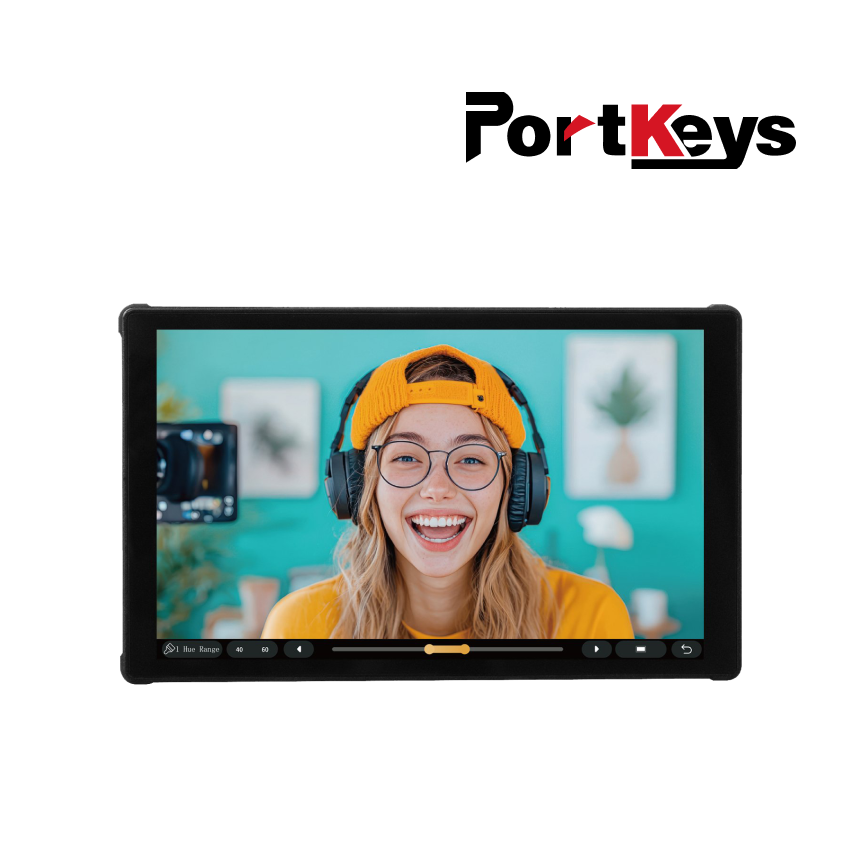
[한글 매뉴얼 배포] Portkeys PT5 III 사용 설명서 핵심 요약
안녕하세요. 락차의 기술지원담당 김과장 입니다. 이번엔 Portkeys 브랜드의 PT5III 제품의 한글설명서를 자작하게 끓여왔습니다.
Portkeys PT5 III를 사용하시는 분들을 위해 PT5 III 한글 사용 설명서를 배포합니다. 손바닥만 한 5.4인치 모니터지만 노출·초점 보조, 3D LUT, 컬러 그레이더까지 기능이 꽉 차 있습니다. 한글 매뉴얼로 하나씩 확인해 보세요.
📘 PT5 III 한글 매뉴얼 PDF 다운로드 아래 링크에서 한글 사용 설명서 전체를 자유롭게 열람하고 저장할 수 있습니다.
이 글은 매뉴얼의 핵심 내용을 빠르게 훑어볼 수 있도록 정리한 것입니다. 단계별 화면은 매뉴얼 PDF에서 확인해 주세요.
한글 매뉴얼에 담긴 내용
| 구성 | 내용 |
|---|---|
| 제품 정보 · 기본 사양 | 각부 명칭, 사양, 구성품, 지원 입출력 해상도 |
| 메인 메뉴 잠금 · 초기 화면 조작 | 화면 잠금, 모니터 상태 확인 |
| UI 조작 안내 | 화면 조정, Color Grader, Vertical Extension, 3D LUT |
| 단축키 소개 | 자주 쓰는 기능을 단축키로 등록 |
| 기능 소개 | Peaking, Zebra, False Color, 파형, 히스토그램, 가이드 등 |
| 설정 소개 | 이미지, 디스퀴즈, 화면 반전, 시스템, 사운드, 펌웨어 |
| 소프트웨어 업그레이드 안내 | USB 메모리로 펌웨어 업그레이드 |
1. PT5 III 기본 사양
| 항목 | 사양 |
|---|---|
| 화면 | 5.4인치, 1920×1152 |
| 밝기 · 명암비 | 800nits · 1000:1 |
| 색 영역 · 색 심도 | 85% NTSC · 10bit(8+2 FRC) |
| 시야각 | 178°(H) / 178°(V) |
| 영상 입력 | 4K30p HDMI |
| 영상 출력 | 1080p60 HDMI |
| 오디오 | 3.5mm TRS 헤드폰 출력, 3.5mm TRS 마이크 입력 |
| USB | USB 2.0(펌웨어 업그레이드 / LUT 불러오기), USB 3.0(5V 입력) |
| 전원 | NP-F 배터리 7~24V, 최대 소비전력 7.5W |
| 지원 배터리 | Sony NP-F970 / F960 / F750 / F550 |
| 크기 · 무게 | 135.1 × 82.5 × 22mm · 162g |
| 재질 | 알루미늄 합금 + ABS 엔지니어링 플라스틱 |
| 운영체제 | MOVNORM OS |
| 메뉴 언어 | 영어, 중국어(간체), 일본어, 러시아어, 프랑스어, 스페인어, 이탈리아어 |
지원 입출력 해상도
| 구분 | 해상도 · 프레임 레이트 |
|---|---|
| HDMI 입력 | 4096×2160p (23.97 / 24 / 25 / 29.97 / 30Hz) |
| 1920×1080p (23.97 ~ 60Hz) | |
| 1920×1080psf (23.97 / 24 / 25 / 29.97 / 30Hz) | |
| 1920×1080i (50 / 59.94 / 60Hz) | |
| 1280×720p (50 / 59.94 / 60Hz) | |
| HDMI 출력 | 1920×1080p60 |
구성품
PT5 III 모니터, 선셰이드, 고무 커버 1쌍, 보관 케이스(Safety Box), A to A HDMI 케이블, A to D HDMI 케이블, MH-2 마운트, 고객 의견 카드
💡 본체에 1/4"-20 나사 구멍, NP-F 배터리 플레이트와 배터리 잠금, 메인 메뉴 잠금 스위치, 전원 스위치와 표시등이 있습니다. 미니 HDMI(A to D) 케이블이 기본 포함되어 미러리스 카메라와 바로 연결할 수 있습니다.
2. 처음 켰을 때 알아둘 조작
- 메인 메뉴 열기·닫기: 초기 화면을 탭하면 메인 메뉴가 열리고, 다시 탭하면 닫힙니다.
- 모니터 상태 확인: 배터리 아이콘을 탭하면 배터리 전압, 입력 신호, 적용 중인 3D LUT 정보를 확인할 수 있습니다.
- 메인 메뉴 잠금: 잠금을 켜면 화면이 초기 화면으로 정리되고 터치·제스처 조작이 막힙니다. 촬영 중 실수로 설정이 바뀌는 것을 막아 줍니다.
빠른 화면 조정
메인 메뉴에서 바로 화면을 조정할 수 있습니다.
| 항목 | 범위 | 역할 |
|---|---|---|
| Backlight | 1~10 | 화면 전체 밝기 |
| Contrast | 0~100 | 밝은 곳과 어두운 곳의 대비 |
| Sharpness | 0~10 | 윤곽 선명도 |
| Chroma | 0~100 | 색의 선명함 |
| Tint | 0~100 | 전체 색조 |
3. PT5 III만의 기능, Color Grader
Color Grader는 화면에서 특정 색만 골라 색조·채도·명도를 바꿔 보는 기능입니다. HDMI 신호가 연결된 뒤에 사용할 수 있으며, Color Grader를 6개까지 쓸 수 있습니다.
- 6개의 Color Grader 중 하나를 누릅니다. 주황색으로 표시되면 활성화된 상태입니다.
- Edit를 눌러 조정 화면으로 들어갑니다.
- 영상을 눌러 조정할 색을 선택합니다. 흰색 프레임이 선택 범위이며, 길게 누르면 영상이 확대되어 더 정확하게 고를 수 있습니다.
- 색조·채도·명도 범위를 조절해 선택한 색을 미세 조정합니다. 기본 색조 범위는 20도(40~60)이며, 범위를 고정하거나 양쪽을 따로 넓힐 수 있습니다.
- 마스크로 선택된 색 범위를 영상에서 확인합니다.
- 색조·채도·명도를 ±50 범위에서 조정해 원하는 느낌을 만듭니다.
📌 Color Grader를 여러 개 쓰면, 다음 Grader는 원본이 아니라 앞 Grader로 조정된 영상을 기준으로 색을 선택합니다. 💡 Color Grader 1~6은 각각 단축키로 등록할 수 있습니다.
4. 3D LUT 불러오기
- LUT 파일을 USB 메모리에 넣습니다.
- USB 메모리를 모니터 USB 포트에 연결합니다.
- 3D LUT → USB Search를 탭하고 이동식 디스크를 선택한 뒤 LUT 파일을 저장합니다.
- User Storage에 저장됐는지 확인하고, 원하는 LUT를 선택하면 바로 적용됩니다. Reset LUT로 적용한 LUT를 초기화할 수 있습니다.
5. 노출 · 초점 · 구도 보조 기능
노출 확인
| 기능 | 주요 설정 |
|---|---|
| Zebra | Low/Middle/High 영역, IRE 범위 지정, 색상 4가지 |
| False Color | ARRI 스타일 / User 스타일(Under -7 ~ 15, Over 85 ~ 110) |
| Luma Waveform | 투명도, 밝기(1~6), 경고 색상, 확대/축소, 위치 4곳 |
| RGB Waveform | R·G·B 채널별 파형, 투명도, 경고 색상, 위치 4곳 |
| Luma Histogram | 막대그래프 밝기 분포, 투명도, 위치 4곳 |
| HDR(HLG) | 암부와 하이라이트 디테일을 더 넓게 표시 |
초점 확인 — Peaking
- 스타일: 원본, 흑백, 그레이스케일(낮음·중간·높음)
- 감도: 1~15 / 색상: 흰색·빨강·초록·파랑
- Frame: 지정한 영역 안에서만 피킹 표시
구도와 확인용 도구
| 기능 | 내용 |
|---|---|
| Guides | 80%, 90%, 1:1, 16:9, 9:16, 15:9, 4:3, 1.5:1, 1.85:1, 2:1, 2.35:1, 2.39:1, 사용자 지정 |
| Cross Hair | 십자선 위치 이동, 색상 4가지 |
| Grids | 9가지 격자 구도선 |
| Rectangle Crop | 원하는 영역을 잘라 전체 화면으로 확대 |
| Check Field | 흑백·빨강·초록·파랑 단색 화면 |
| Audio Meters | 음량 표시, 반투명, 좌우 채널 전환 |
캡처와 오버레이
- Image Capture: USB 메모리를 꽂고 현재 프레임을 JPG로 저장합니다.
- Image Overlay: USB 메모리의 JPG 이미지를 반투명으로 겹쳐 이전 컷과 구도를 맞춥니다.
6. 아나몰픽 촬영 설정
디스퀴즈(Anamorphic)
Settings → Image → Anamorphic에서 1.00X, 1.33X, 1.42X, 1.50X, 1.60X, 1.66X, 1.80X, 1.85X, 2.00X, 2.35X를 고르거나, 0.25X~4.00X 사이에서 직접 지정할 수 있습니다.
Vertical Extension(세로 늘이기)
- 화면을 탭해 메인 메뉴를 열고 Vertical Extension을 선택합니다.
- 빨간 선(늘이기 시작선)의 위치를 조정합니다.
- 늘이기 길이를 조정합니다. Mirror로 조작 화면 위치를 바꿀 수 있습니다.
7. 꼭 알아둘 설정
시스템 설정
- 메뉴 언어: 영어, 중국어(간체), 일본어, 러시아어, 프랑스어, 스페인어, 이탈리아어
- 메뉴 투명도: OFF / Low / Middle / High
- Black Level, Gesture Zooming, Live Mode, OSD Animation: 각각 켜고 끌 수 있습니다.
- System Reset: 설정 초기화
사운드 · 화면 반전
- 헤드폰 볼륨 / 마이크 볼륨: 0~10
- Display Flip: 영상을 가로·세로 방향으로 반전
펌웨어 업그레이드
- Portkeys 공식 웹사이트에서 업그레이드 zip 파일을 내려받아 압축을 풀고, .bin 파일을 USB 메모리 루트 폴더에 넣습니다.
- PT5 III 전원을 켜고 USB 메모리를 모니터 USB 포트에 연결합니다.
- Settings → Firmware → Upgrade (USB) 를 누르고 Yes를 선택합니다.
- 몇 분 뒤 화면이 꺼졌다가 업그레이드가 진행됩니다.
- 완료 후 Settings → Firmware에서 버전을 확인합니다.
⚠️ 업그레이드 중에는 절대 전원을 끄지 마세요.
마무리
PT5 III는 162g의 가벼운 5.4인치 화면에 800nits 밝기, 4K30p 입력, Color Grader와 3D LUT까지 담은 알루미늄 바디 모니터입니다. 짐벌·핸드헬드처럼 무게가 중요한 세팅에서 특히 부담 없이 쓸 수 있습니다. 이번 한글 매뉴얼로 기능을 하나씩 익혀 현장에서 충분히 활용해 보세요.
👉 Portkeys PT5 III 한글 사용 설명서 다운로드
Portkeys 한국 공식총판 락차는 국내 정품 공급과 공식 A/S를 지원합니다.
- 락차 자사몰: https://rockcha.co.kr/
- Portkeys 한국 공식 사이트: https://portkeys.co.kr/
- A/S 신청: https://b2b.rockcha.co.kr/as
이 글에서 소개한 상품