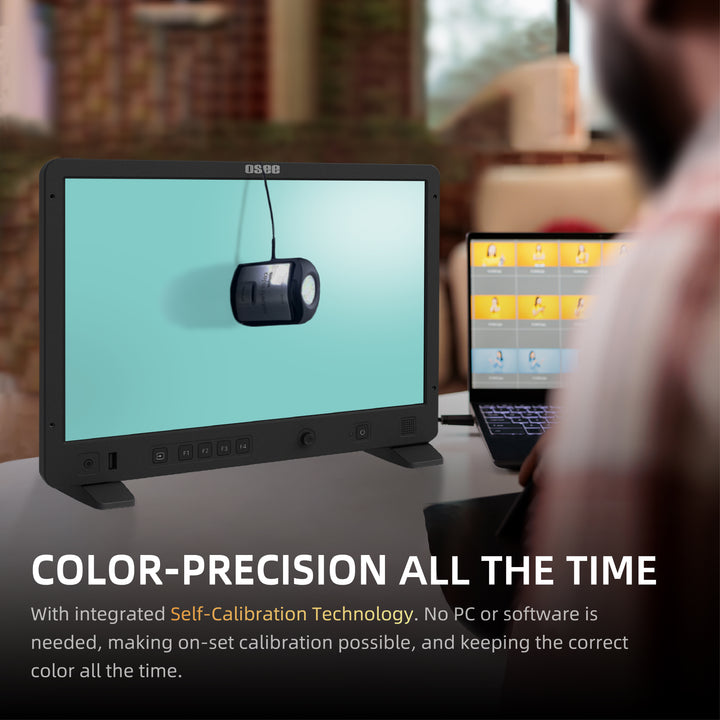
OSEE Mega 22S / 22S4 색 캘리브레이션 완벽 가이드
방송용, 영상 제작용 필드 모니터를 쓴다면 색 캘리브레이션은 선택이 아니라 필수입니다. OSEE Mega 22S와 22S4는 별도 PC 없이도 자체 캘리브레이션이 가능한 것이 큰 장점인데, 이번 글에서 정확한 절차를 정리해드립니다.
캘리브레이션 방식은 두 가지
OSEE Mega 시리즈는 두 가지 캘리브레이션 방법을 제공합니다.
- 자체(Autonomous) 캘리브레이션: PC 없이 모니터 단독으로 진행
- Osee Calibrator 소프트웨어 캘리브레이션: PC와 전용 프로그램이 필요한 방식
두 방법 중 어느 쪽을 선택하든, 캘리브레이션 프로브(전용 확산판)를 CALIBRATE 포트에 정확히 연결하고 순서를 지키는 것이 중요합니다. 순서를 건너뛰면 오히려 색이 틀어질 수 있습니다.
사전 준비 (공통, 필수)
캘리브레이션을 시작하기 전 아래 조건을 반드시 확인하세요.
- 모니터를 최소 20분 이상 워밍업한다. 전원을 켜자마자 진행하면 안 됩니다.
- 주변에 강한 광원이 없는 암실에 가까운 환경을 만든다.
- 프로브를 화면 정중앙에 밀착시킨다.
방법 1: 자체 캘리브레이션 (권장)
별도 장비 부담이 적어 현장에서 가장 많이 쓰는 방식입니다.
- 캘리브레이션 프로브를 모니터 뒷면 CALIBRATE(Type-C) 단자에 연결합니다.
System → Advance Setup → FACTORY MANAGE값이 OFF인지 확인합니다. 자체 캘리브레이션은 이 값이 기본 상태(OFF)여야 정상 작동합니다.System → Advance Setup → COLOR CALIBRATE로 진입해 "OK"를 선택합니다.- "START"를 선택하면 화면 중앙에 마커가 뜹니다. 프로브 위치를 확인한 뒤 "CONFIRM"을 누릅니다.
- 캘리브레이션이 진행됩니다 (화면에 "Calibration in progress" 표시).
- 완료되면 "PREVIEW NEW"로 결과를 미리 확인합니다. 문제가 없으면 "APPLY"를 눌러 적용하고, 결과가 이상하면 "REVOKE"로 취소합니다.
방법 2: Osee Calibrator 소프트웨어 사용
보다 정밀한 색 관리가 필요할 때 사용하는 방식입니다.
- 방법 1과 반대로
FACTORY MANAGE값을 ON으로 변경합니다. - PC의 USB 포트 두 개를 각각 모니터의 CALIBRATE 포트, 캘리브레이션 프로브에 연결합니다.
- Osee Calibrator 프로그램을 실행해 캘리브레이션을 진행합니다.
실전에서 자주 막히는 지점
- 사용 중인 매뉴얼은 정확히는 Mega 15S/22S 기준입니다. 22S4는 트라이인풋 등 기능이 추가된 후속 모델이라 메뉴 위치가 다를 수 있습니다.
System → Advance Setup에 COLOR CALIBRATE 항목이 보이지 않는다면 펌웨어가 최신 버전인지 먼저 확인하세요. - FACTORY MANAGE 값을 반대로 설정하면 자체 캘리브레이션이 아예 진행되지 않거나, 소프트웨어 캘리브레이션이 먹히지 않습니다. 캘리브레이션이 시작조차 안 될 때는 이 스위치부터 점검하세요.
- 전용 프로브(캘리브레이션 케이블 포함)가 없으면 두 방법 모두 불가능합니다. 제품에 프로브가 포함된 번들인지, 별도 구매(X-Rite 등)가 필요한 구성인지 미리 확인해야 합니다.
정리
OSEE Mega 22S/22S4는 자체 캘리브레이션 기능 덕분에 현장에서 별도 PC 없이도 색 정확도를 유지할 수 있다는 점이 강점입니다. 다만 워밍업 시간과 FACTORY MANAGE 설정처럼 눈에 잘 안 띄는 조건을 놓치면 캘리브레이션 자체가 실패하니, 순서를 그대로 따라가는 것이 가장 확실합니다.
이 글에서 소개한 상품