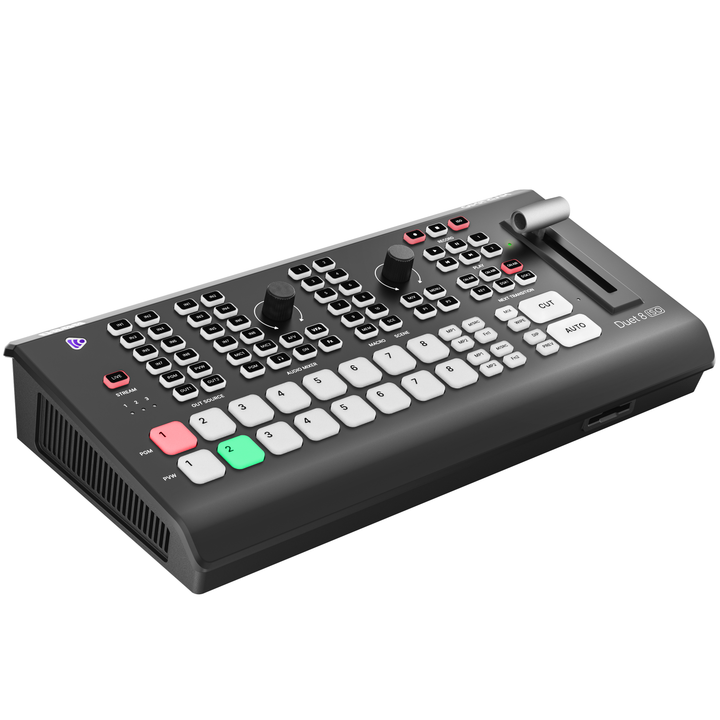
[공식 가이드] OSEE GOSTREAM DECK 스위처 펌웨어 업데이트 방법
안녕하세요! OSEE 한국 공식 총판 **락차(ROCKCHA)**입니다.
모니터의 안정성을 높이고 새로운 기능을 사용하기 위해서는 주기적인 펌웨어 업데이트가 필수적입니다. 오늘은 초보자도 안전하고 쉽게 따라 할 수 있는 GOSTREAM DUET 8 ISO 펌웨어 업데이트 가이드를 소개해 드립니다.
⚠️ 주의: 업데이트 도중 전원이 꺼지면 기기가 먹통(벽돌)이 될 수 있으니, 진행 전 본 가이드를 반드시 숙지해 주시기 바랍니다.
1. 업데이트 전 준비물
| 준비물 | 권장 사양 및 주의사항 |
|---|---|
| SD 메모리 | 16GB 이하의 저용량 / 반드시 FAT32 형식으로 포맷 |
| PC / 노트북 | 펌웨어 파일 다운로드 및 파일 이동용 |
2. 펌웨어 업데이트 3단계 순서
💻 STEP 1. 펌웨어 다운로드 및 USB 저장
- OSEE 공식 홈페이지(osee-tech.com)의 'Support' ➔ 'Download' 메뉴로 이동합니다.
- 사용 중인 정확한 모델명(GOSTREAM DUET 8 ISO)의 최신 펌웨어를 다운로드합니다.
- 다운로드한 압축 파일을 해제한 후,
.bin확장자 파일을 SD 메모리에 복사합니다.
🚨 중요 체크! 펌웨어 파일은 반드시 SD의 **최상위 경로(폴더 안이 아닌, SD를 열자마자 바로 보이는 곳)**에 저장해야 합니다. 또한, 파일 이름을 임의로 변경하면 안 됩니다.
🔌 STEP 2. 모니터 연결 및 자동 업데이트
- 스위처의 전원을 완전히 끕니다.
- 펌웨어 파일이 저장된 SD 메모리를 스위처 SD 메모리 슬롯에 연결합니다.
- 스위처의 전원을 켭니다.
- 전원이 켜지면 스위처가 자동으로 SD 메모리 내부 파일을 인식하여 업데이트(Update)를 시작합니다.
- 스위처의 입력소스 채널(1번부터 4번 혹은 1번부터 8번)이 점차 붉은색으로 점등되면서 업데이트 과정을 시각적으로 확인가능합니다.
🎉 STEP 3. 완료 및 재부팅
- 업데이트가 완료되면, 스위처가 자동으로 재부팅됩니다.
- 업데이트 후, 기기의 전원을 끈 후에 SD 메모리를 제거합니다.
- 전원을 다시 켜서 스위처가 정상 작동하는지 확인하면 완료됩니다.
⚠️ 실패 없는 업데이트를 위한 필수 주의사항
-
🔴 전원 차단 절대 금지 업데이트 진행 중(안내 문구가 나오기 전)에는 절대 전원 케이블을 뽑거나 모니터를 끄지 마세요. 메인보드 손상으로 인해 서비스 센터 입고가 필요할 수 있습니다. V-마운트 배터리를 사용하신다면 잔량이 넉넉한지 꼭 체크해 주세요.
-
🔍 시리얼 번호(S/N) 범위 확인 OSEE 펌웨어는 기기 뒷면 라벨에 적힌 시리얼 번호 범위에 따라 파일이 나뉘는 경우가 있습니다. 다운로드 페이지에서 내 기기에 맞는 버전이 맞는지 한 번 더 검토하시기 바랍니다.
지금까지 OSEE GOSTREAM DUET 8 ISO 스위처의 펌웨어 업데이트 가이드였습니다. 지속적인 관리로 더욱 안정적인 촬영 현장을 만들어보세요!
진행 중 궁금한 점이 있거나 도움이 필요하시면 언제든 댓글 또는 락차 고객센터로 문의해 주시기 바랍니다. 감사합니다.
(이 글이 도움이 되셨다면 공감과 이웃 추가 부탁드립니다!)
이 글에서 소개한 상품
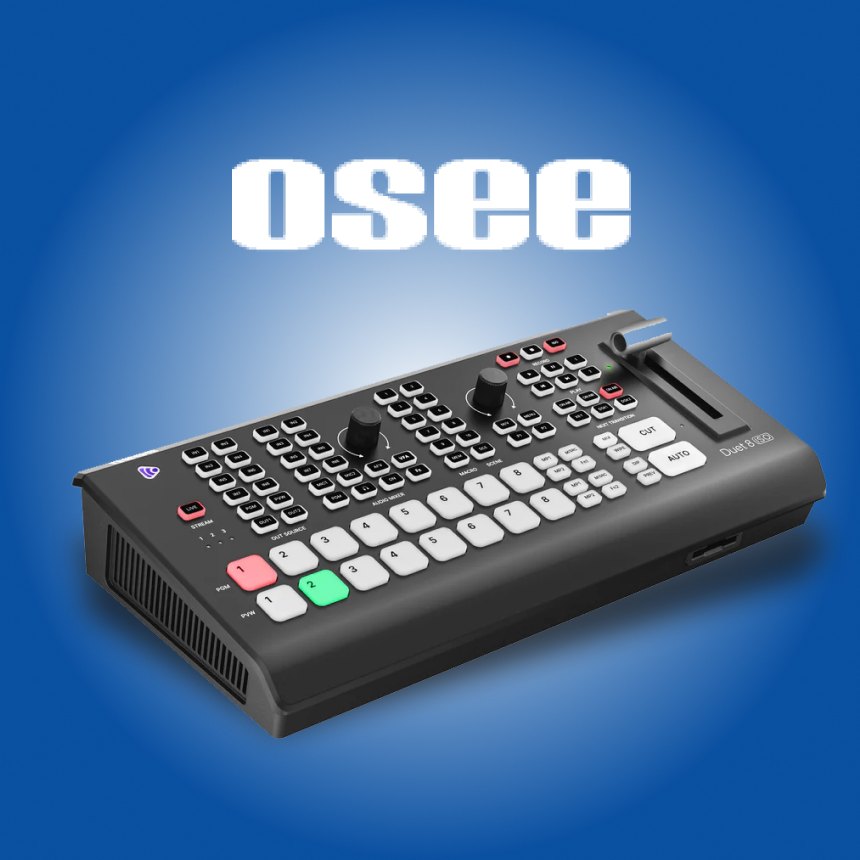
OSEE GoStream Duet 8 ISO 오씨 고스트림 8채널 SDI 라이브 스위처