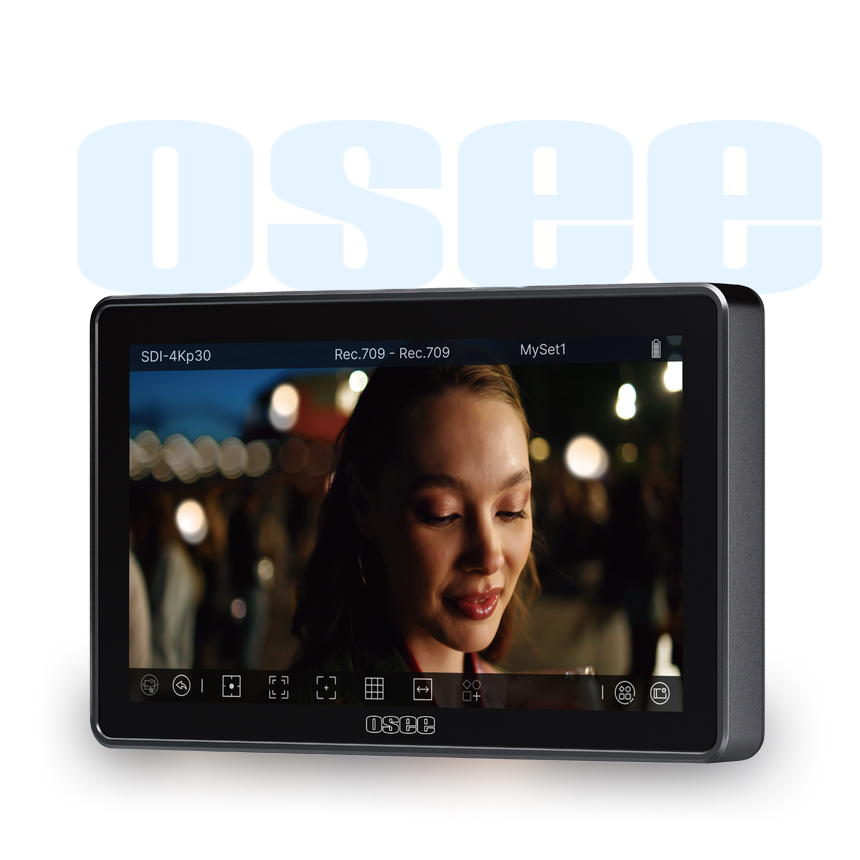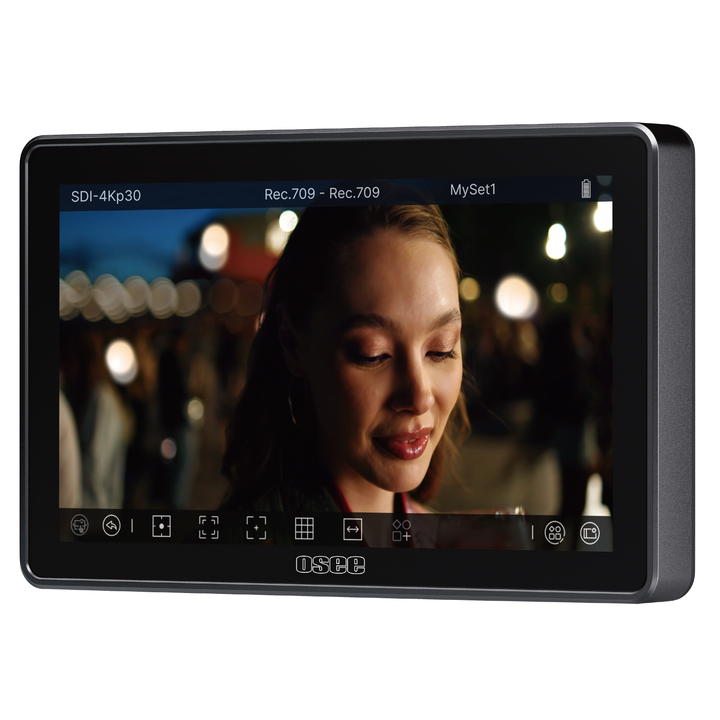
OSEE G7 Pro 모니터 캘리브레이션 완전 가이드
OSEE G7 Pro는 두 가지 방법으로 색상 캘리브레이션을 지원합니다.
수동 캘리브레이션(내장 기능) 과 전문 소프트웨어(Osee Calibrator) 를 이용한 방법 중, 본인의 작업 환경에 맞는 방식을 선택해 진행하세요.
✅ 캘리브레이션 전 공통 준비사항
캘리브레이션을 시작하기 전에 반드시 아래 두 가지 사항을 확인해 주세요.
1. 모니터 워밍업 (Warm-up)
- 캘리브레이션 전 모니터를 최소 20분 이상 켜두어야 합니다.
- 모니터 패널이 안정적인 상태에 도달해야 정확한 캘리브레이션 결과가 나옵니다.
- 캘리브레이션 진행 동안 강한 직사광선이나 외부 조명이 화면에 직접 닿지 않도록 주의하세요.
2. 프로브(측색기) 위치 및 환경 설정
- 프로브의 센서부를 화면 정중앙에 위치시킵니다.
- 프로브가 들뜨지 않도록 화면 표면에 최대한 밀착시켜 주세요.
- 주변에 다른 광원이 없는 완전한 암실 환경에서 진행하는 것을 권장합니다.
💡 참고: 본 가이드는 X-Rite 프로브를 기준으로 설명하지만, 다른 지원 프로브도 동일한 방식으로 적용할 수 있습니다.
🔧 방법 1 — 수동 캘리브레이션 (내장 기능)
별도의 PC 없이 모니터 자체 내장 기능과 프로브 연결만으로 간단하게 캘리브레이션하는 방법입니다.
🔌 사전 준비
- 캘리브레이션 케이블을 이용해 프로브를 G7 Pro의 USB-C 포트에 연결합니다.
📝 진행 순서
-
Step 1. 캘리브레이션 모드 활성화
- 모니터 설정 메뉴에서 아래 경로로 진입합니다.
Control→Control Mode→Calibration
-
Step 2. 캘리브레이션 시작
Reset→Color Calibrate선택- 확인 팝업이 뜨면 "OK" 를 눌러 시작합니다.
-
Step 3. 리포트 생성 및 시작
- "리포트를 생성하겠습니까?" 팝업이 뜨면 "Yes" 선택
- 화면의 "Start" 버튼을 눌러 캘리브레이션을 진행합니다.
-
Step 4. 프로브 위치 확인
- 프로브 위치 안내 팝업이 뜨면 "Confirm" 을 눌러 계속 진행합니다.
- 화면 중앙에 센터 마커가 자동으로 표시되므로, 이를 기준으로 프로브를 정확히 배치합니다.
-
Step 5. 캘리브레이션 진행 대기
- 화면에 "Calibration in progress" 메시지가 표시되며 자동 측정됩니다.
- 완료까지 수 분이 소요됩니다. 진행 중에는 절대로 전원을 끄거나 조작하지 마세요.
-
Step 6. 결과 확인 및 적용
- 캘리브레이션이 완료되면 미리보기 및 적용 팝업이 표시됩니다.
| 버튼 | 기능 설명 |
|---|---|
| Preview New | 새 캘리브레이션 결과 색상 미리보기 |
| Apply | 새 캘리브레이션 데이터 모니터에 적용 |
| Revoke | 캘리브레이션 취소 및 이전 상태 유지 |
💻 방법 2 — 소프트웨어 캘리브레이션 (Osee Calibrator)
전문 색상 관리 소프트웨어인 Osee Calibrator를 이용하여 보다 정밀하고 섬세한 캘리브레이션을 수행하는 방법입니다.
🔌 사전 준비
- PC의 USB ↔ G7 Pro의 USB-C 포트 연결
- PC의 USB ↔ 캘리브레이션 프로브 연결 (프로브 전용 케이블 사용)
- 모니터와 PC 모두 전원 ON 상태 유지
📝 진행 순서
-
Step 1. 수동 캘리브레이션 모드 비활성화
- 소프트웨어 캘리브레이션을 진행할 때는 내장 수동 모드를 반드시 꺼야 합니다.
Control→Control Mode→Off
-
Step 2. Osee Calibrator 실행 및 마커 설정
- PC에서
Osee Calibrator소프트웨어를 실행합니다. - 소프트웨어 내
ADD TOOL메뉴 →Center를 선택하여 센터 마커 툴을 추가합니다. - 센터 마커를 기준으로 프로브 센서를 화면 정중앙에 정확히 맞춰 배치합니다.
- PC에서
-
Step 3. 캘리브레이션 진행
- 소프트웨어 화면에 나오는 안내에 따라 단계별 캘리브레이션을 진행합니다.
- 세부적인 설정 값 및 옵션은 Osee Calibrator 전용 사용 가이드를 참고해 주세요.
📌 참고: Osee Calibrator 소프트웨어 다운로드 및 기술 지원은 매뉴얼의 About 페이지 QR코드를 스캔하거나, Osee 공식 기술지원 채널을 통해 확인하실 수 있습니다.
🔄 펌웨어 업데이트 (Bonus Tip)
모니터의 정확한 색상 표현과 시스템 안정성을 위해 최신 펌웨어를 유지하는 것이 중요합니다.
⚙️ 업데이트 방법
.bin확장자의 최신 펌웨어 파일을 SD카드 루트 경로에 저장합니다.- SD카드를 G7 Pro SD카드 슬롯에 삽입한 상태로 전원을 켭니다.
- 전원이 들어오면 펌웨어 업데이트가 자동으로 시작됩니다.
- 업데이트 완료 안내 팝업이 표시되면, 전원 버튼을 눌러 수동으로 재시작합니다.
⚠️ 주의사항:
- 업데이트 중에는 전원을 끄거나 입력을 차단하지 마세요.
- 재시작 완료까지 약 30초가 소요되며, 재시작 도중에는 모니터를 조작하지 마세요.
📋 한눈에 보는 비교표
| 항목 | 수동 캘리브레이션 (내장) | 소프트웨어 캘리브레이션 (Osee Calibrator) |
|---|---|---|
| PC 필요 여부 | ❌ 불필요 | ✅ 필요 |
| 연결 방식 | 프로브 ↔ 모니터 (USB-C) | PC ↔ 모니터 (USB-C) + PC ↔ 프로브 |
| Control Mode 설정 | Calibration | Off |
| 측정 정밀도 | 일반 (표준용) | 전문가 수준 (정밀용) |
| 소프트웨어 | 모니터 내장 OS | Osee Calibrator (PC 전용) |
본 가이드는 OSEE G7 Pro 공식 매뉴얼을 기반으로 작성되었습니다.